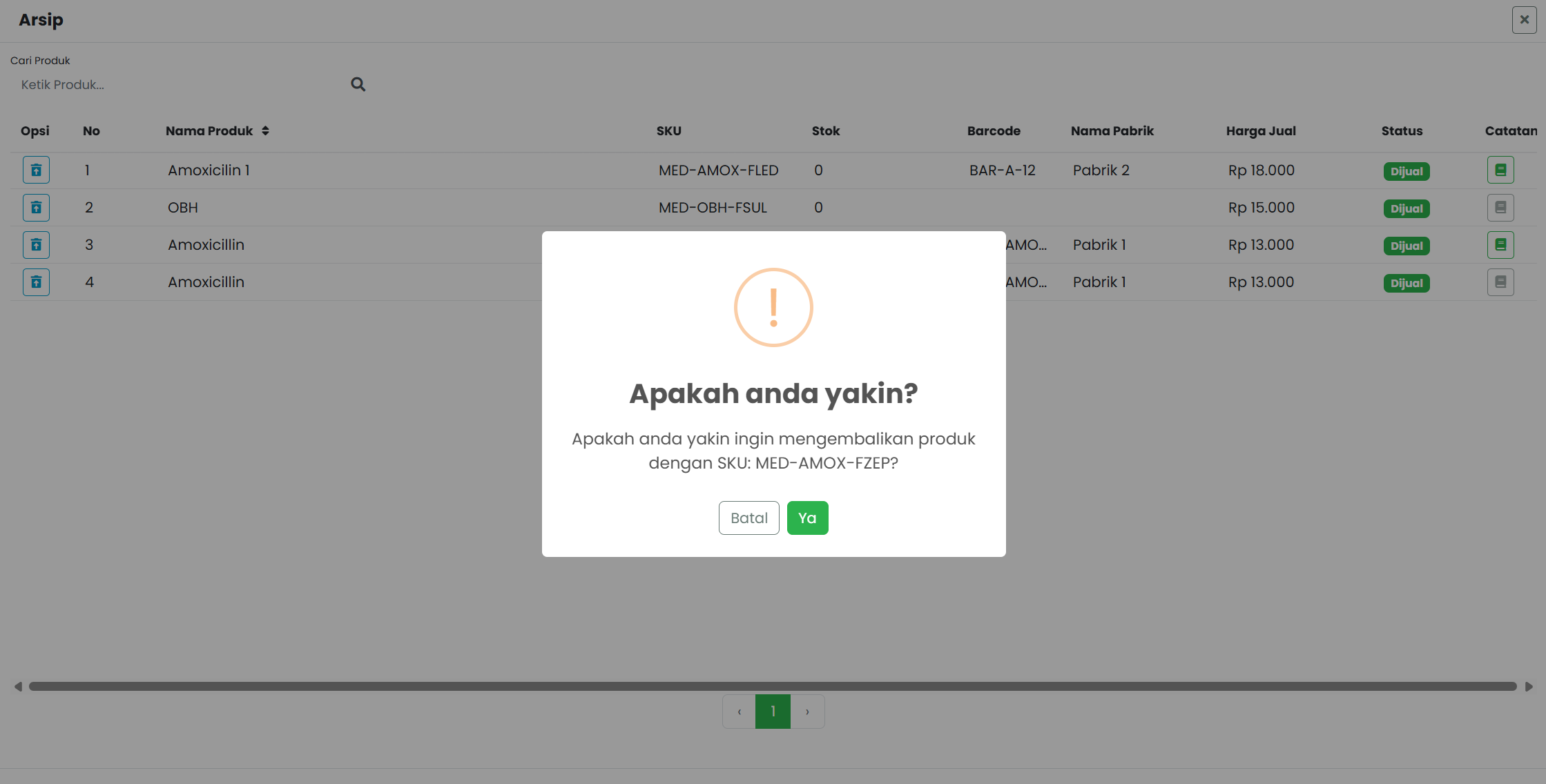
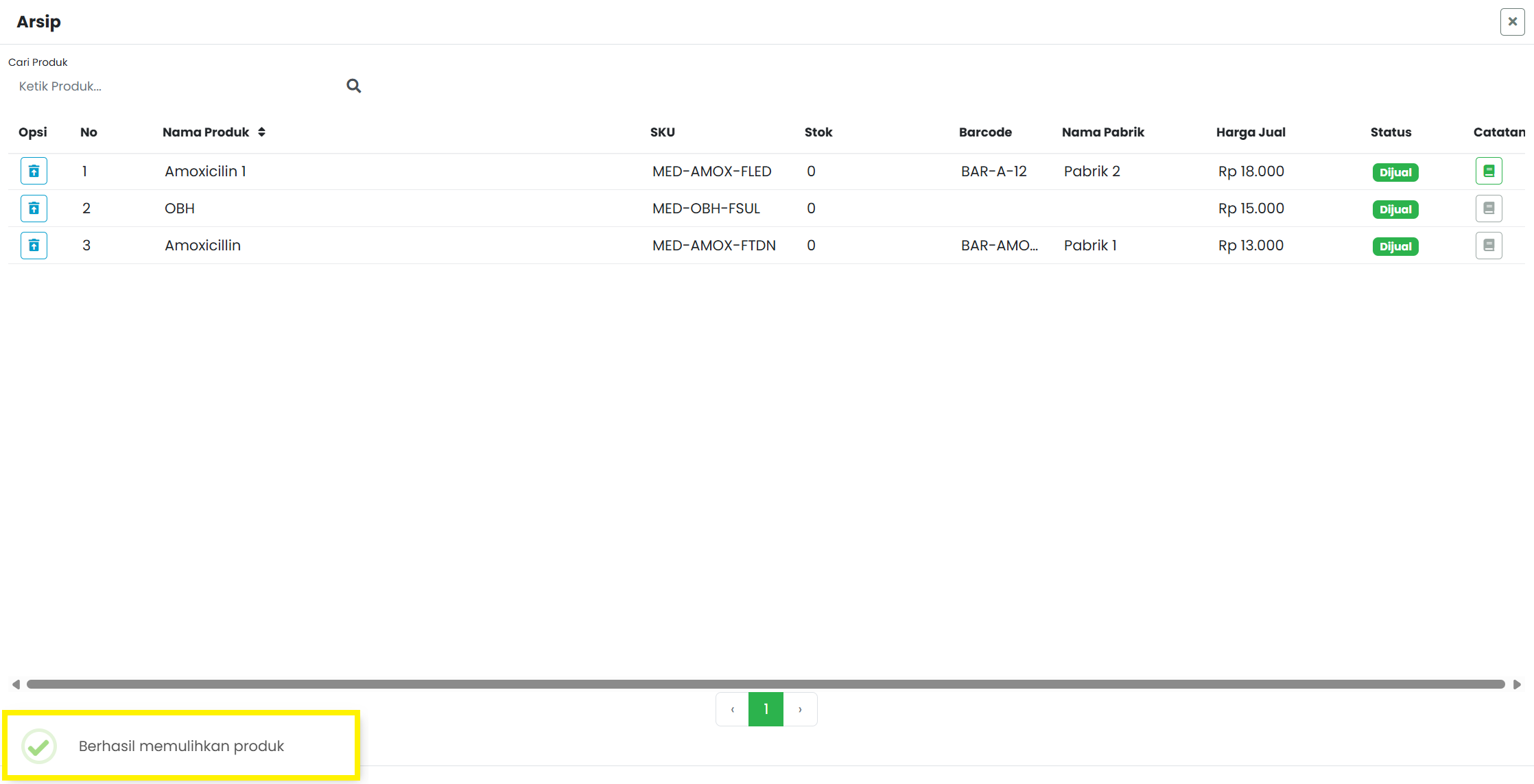
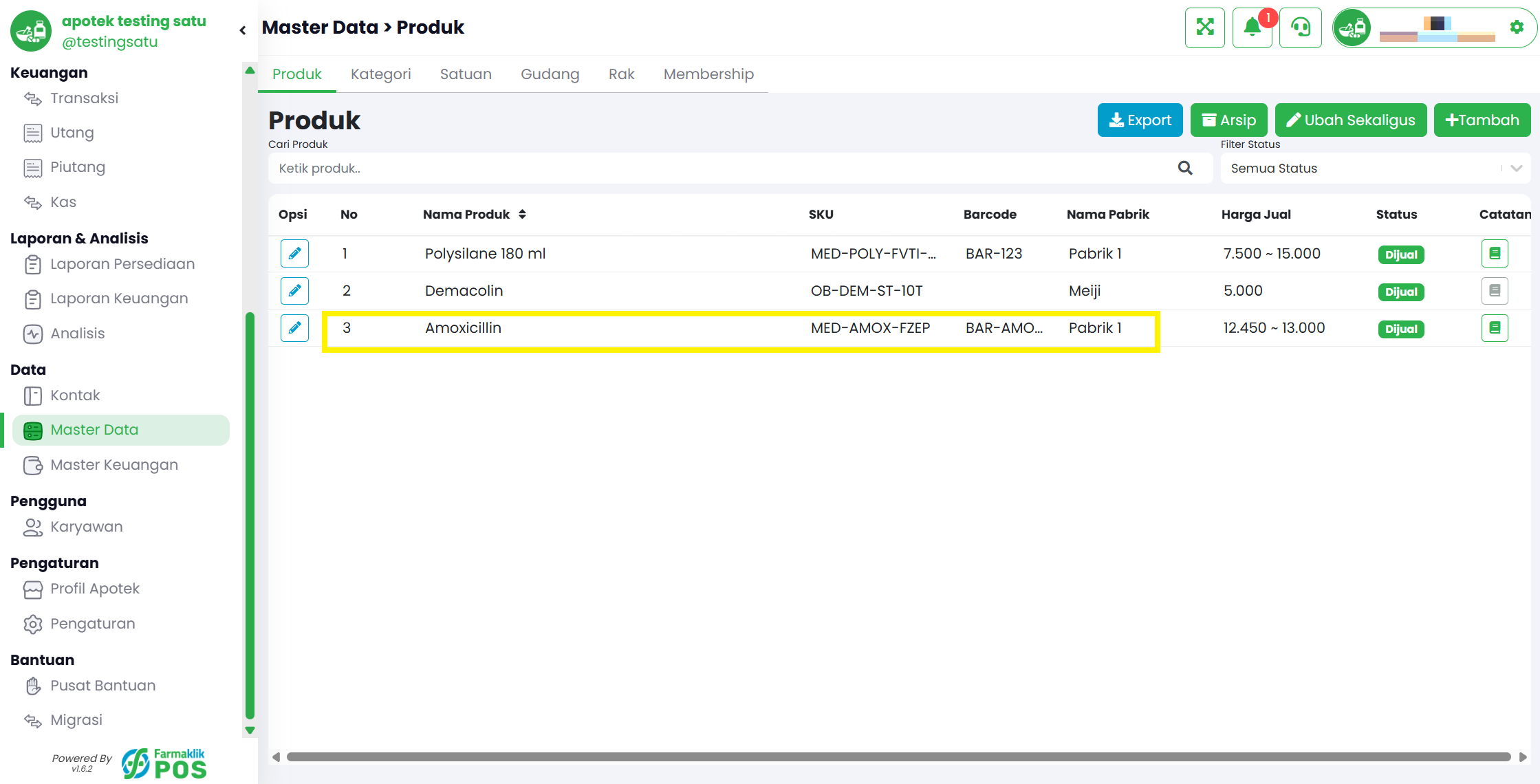
Tambah Produk
Panduan lengkap untuk menambahkan produk baru ke dalam sistem Farmaklik.
Langkah 1: Buka Menu Master Data
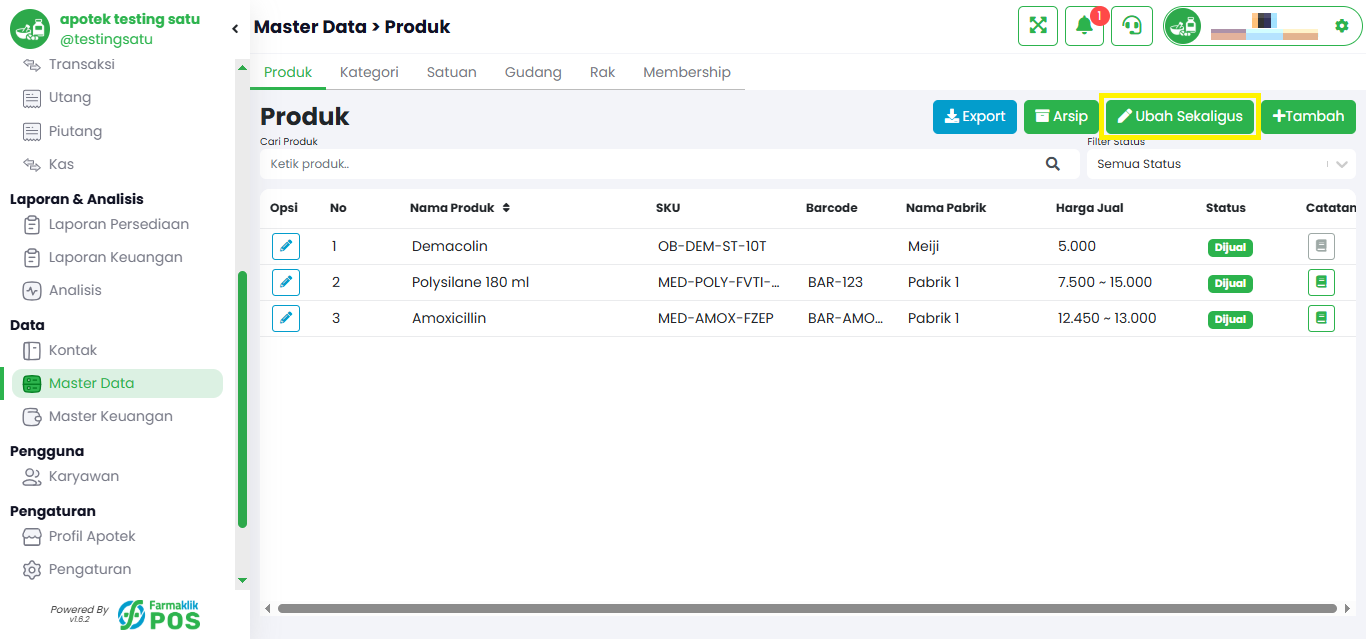
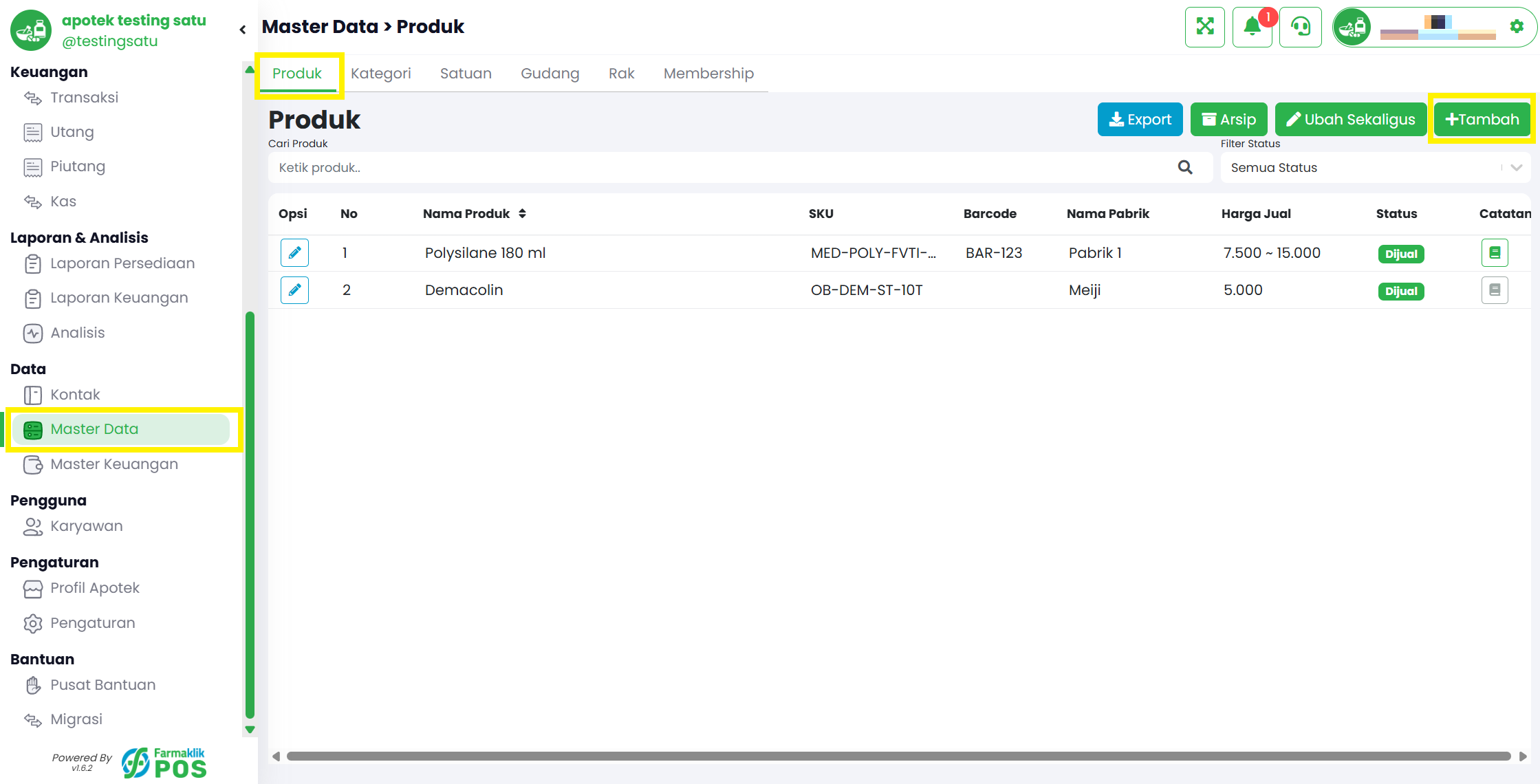
Klik menu 'Master Data' di panel samping kiri aplikasi. Setelah itu, pilih tab 'Produk' di bagian atas halaman. Untuk menambahkan produk baru, klik tombol 'Tambah' di kanan atas halaman.
Langkah 2: Isi Form Produk
Isi semua informasi produk yang diperlukan. Untuk kode SKU, Anda bisa mengisi manual atau menekan tombol di kanan form untuk generate otomatis. Catatan: Kolom dengan tanda bintang (*) wajib diisi.
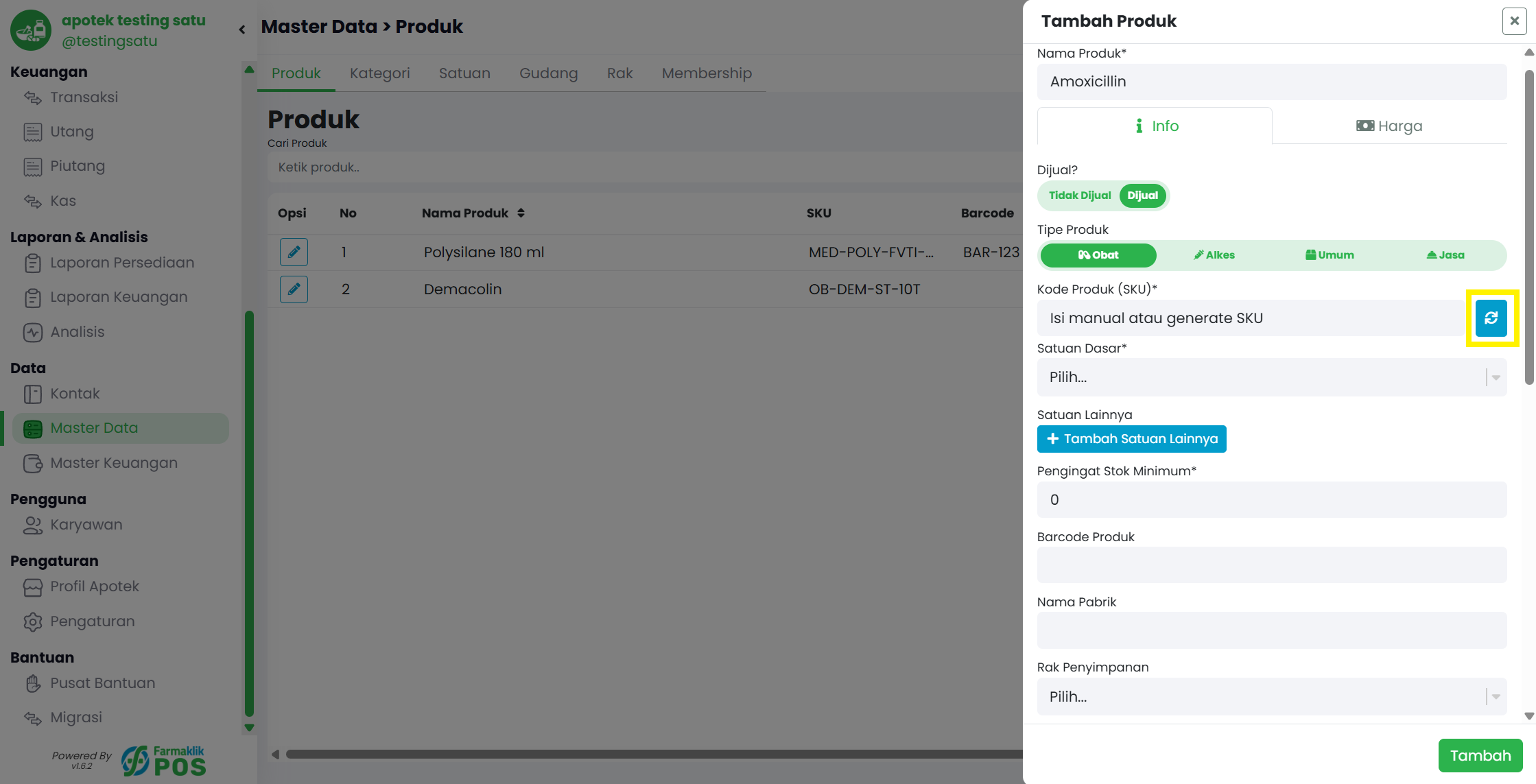
Langkah 3: Pilih Satuan Produk
Pilih satuan produk dari daftar yang tersedia. Anda bisa mencari satuan dengan mengetik namanya di kolom pencarian.
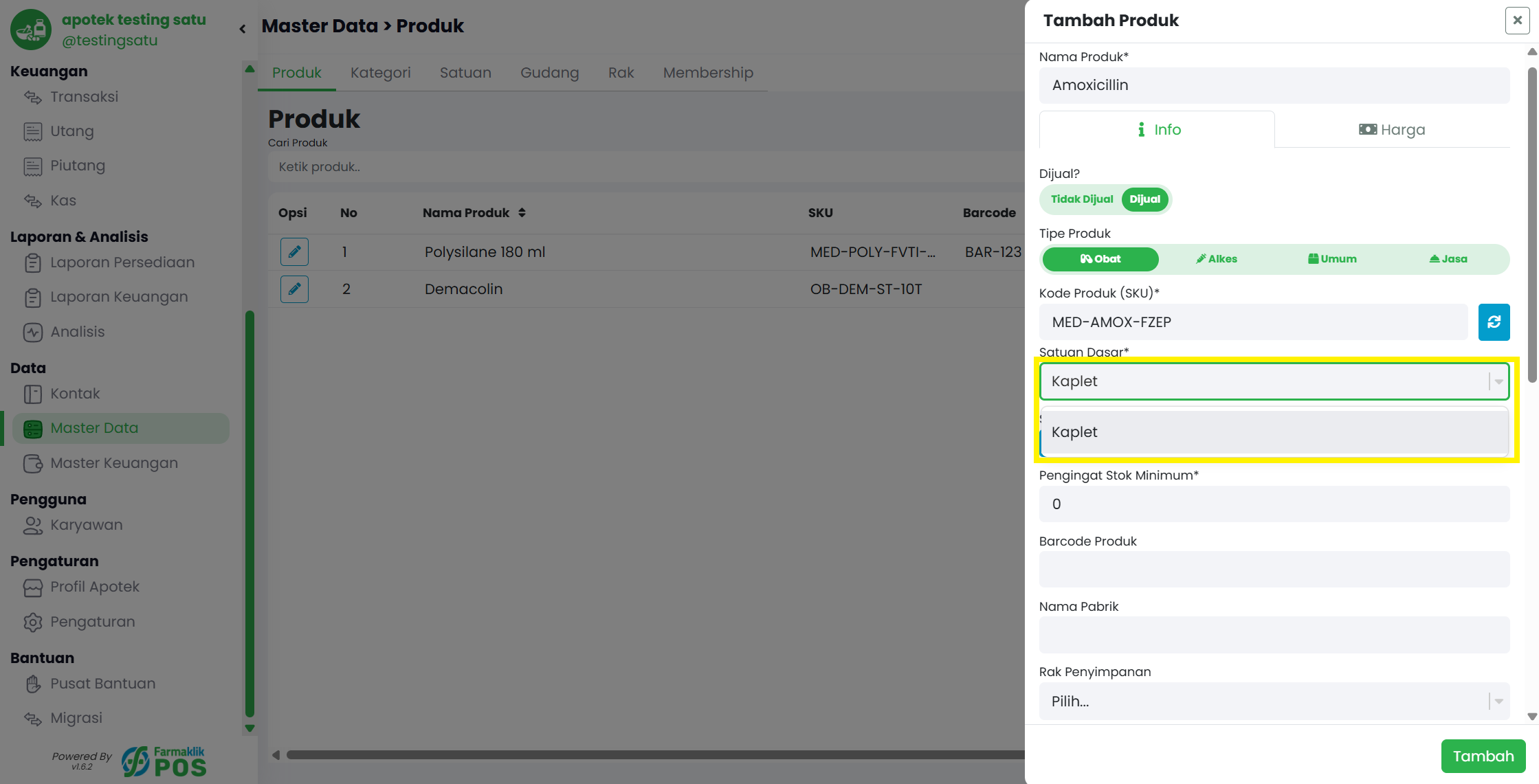
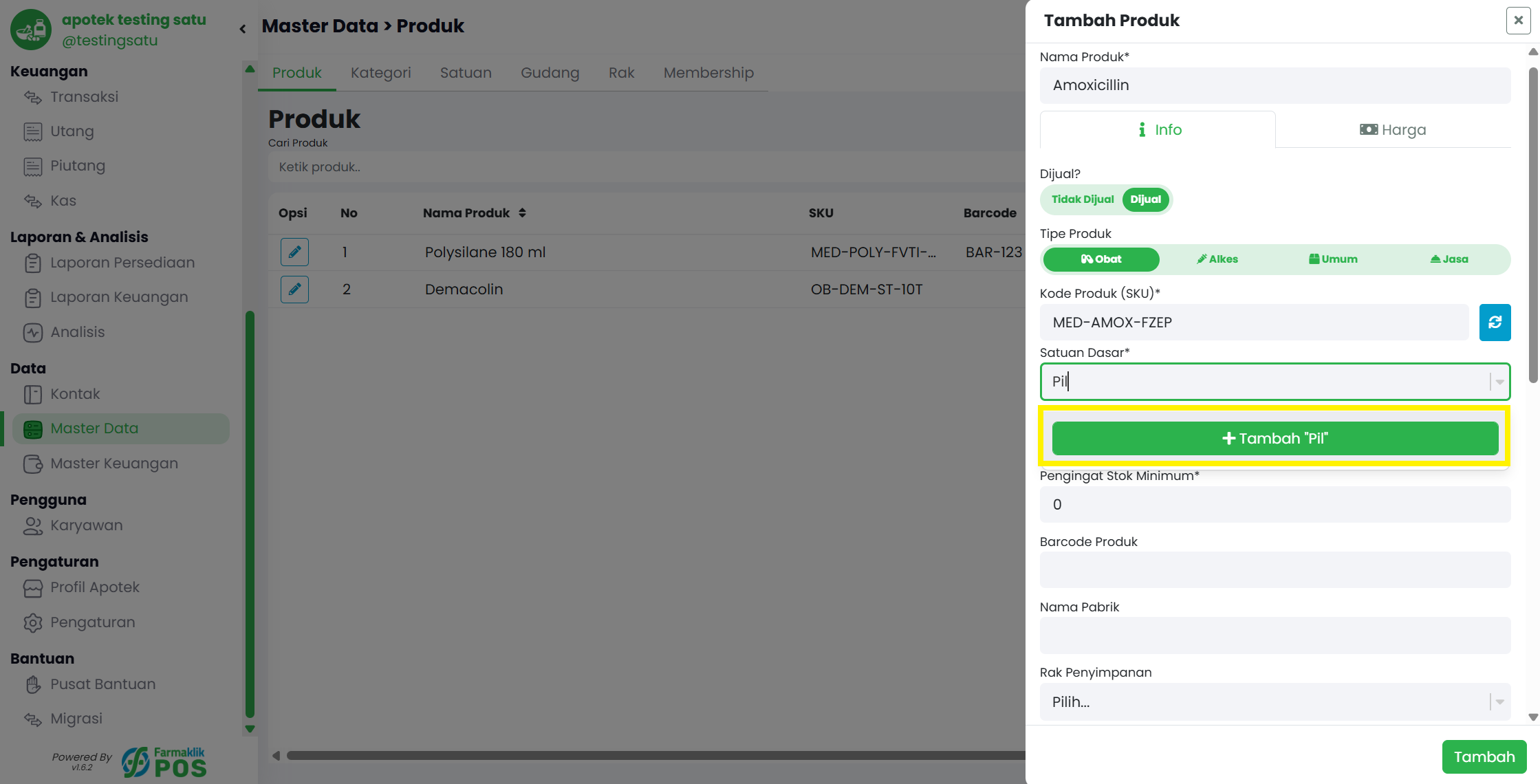
Jika satuan yang Anda butuhkan tidak ada saat Anda mencari, klik tombol 'Tambah Satuan'.
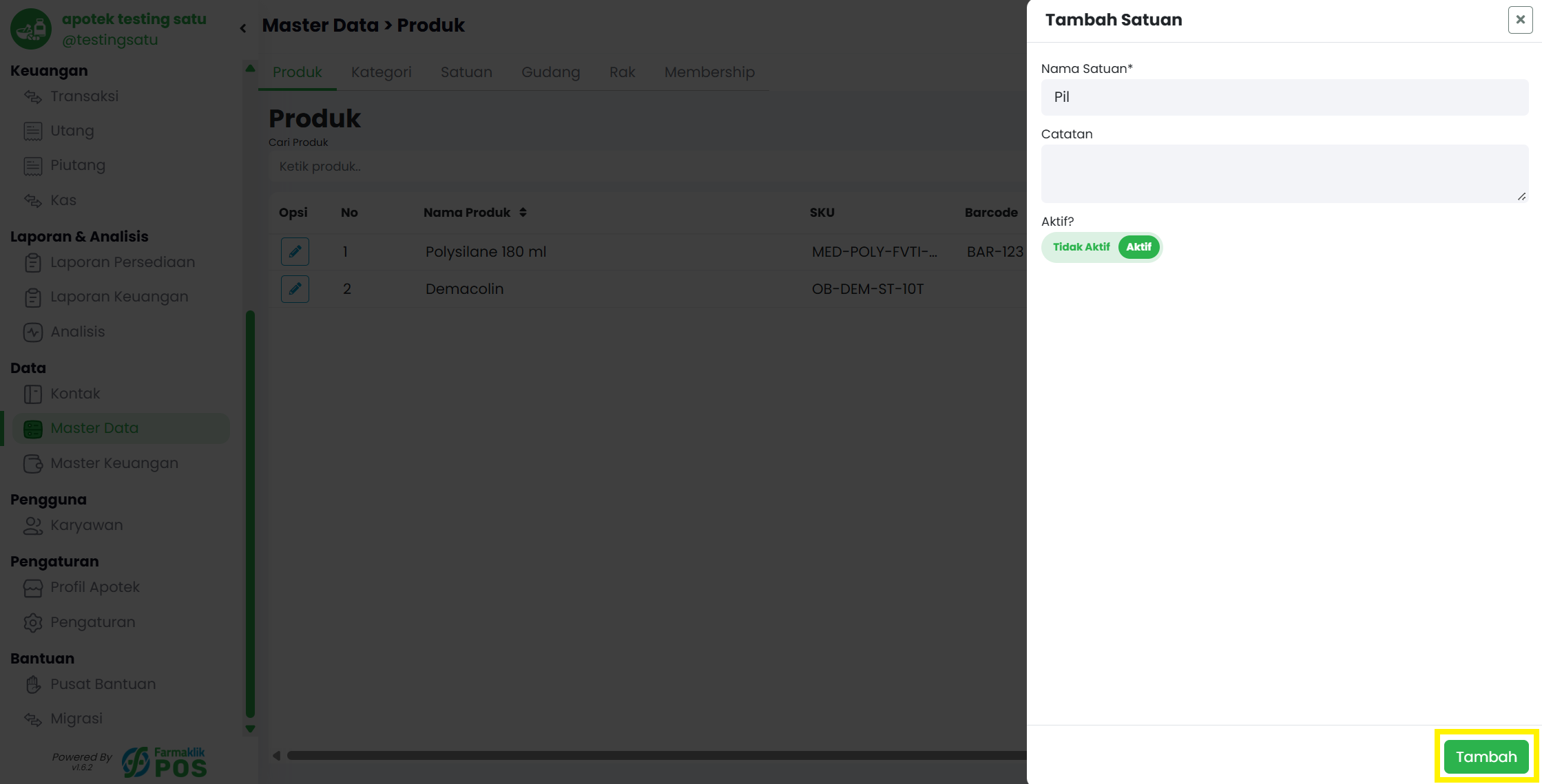
Isi form satuan baru yang muncul, pastikan untuk mengaktifkannya, lalu klik 'Tambah'.
Untuk menambahkan konversi satuan lainnya, klik tombol '+ Tambah Satuan Lainnya'.
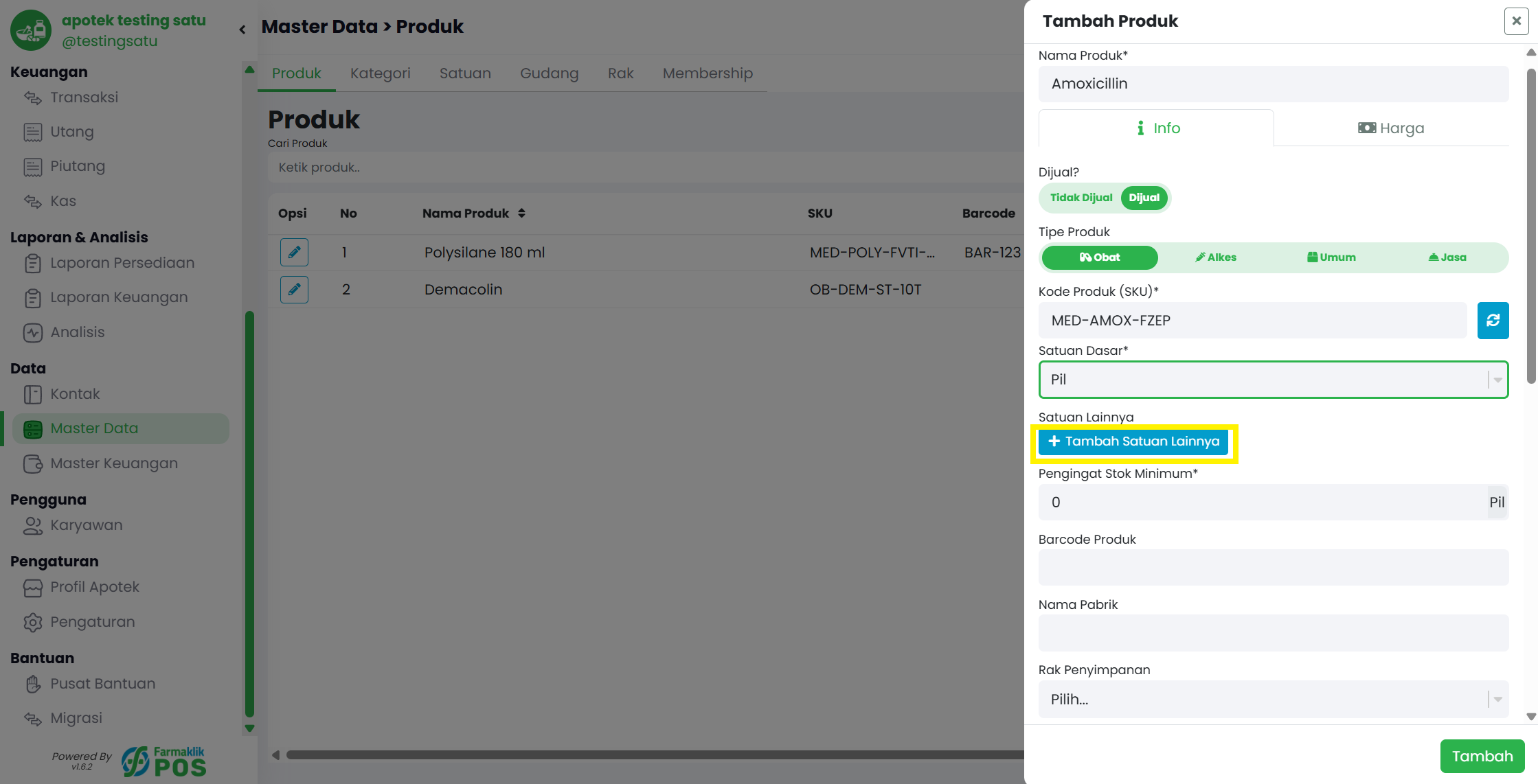
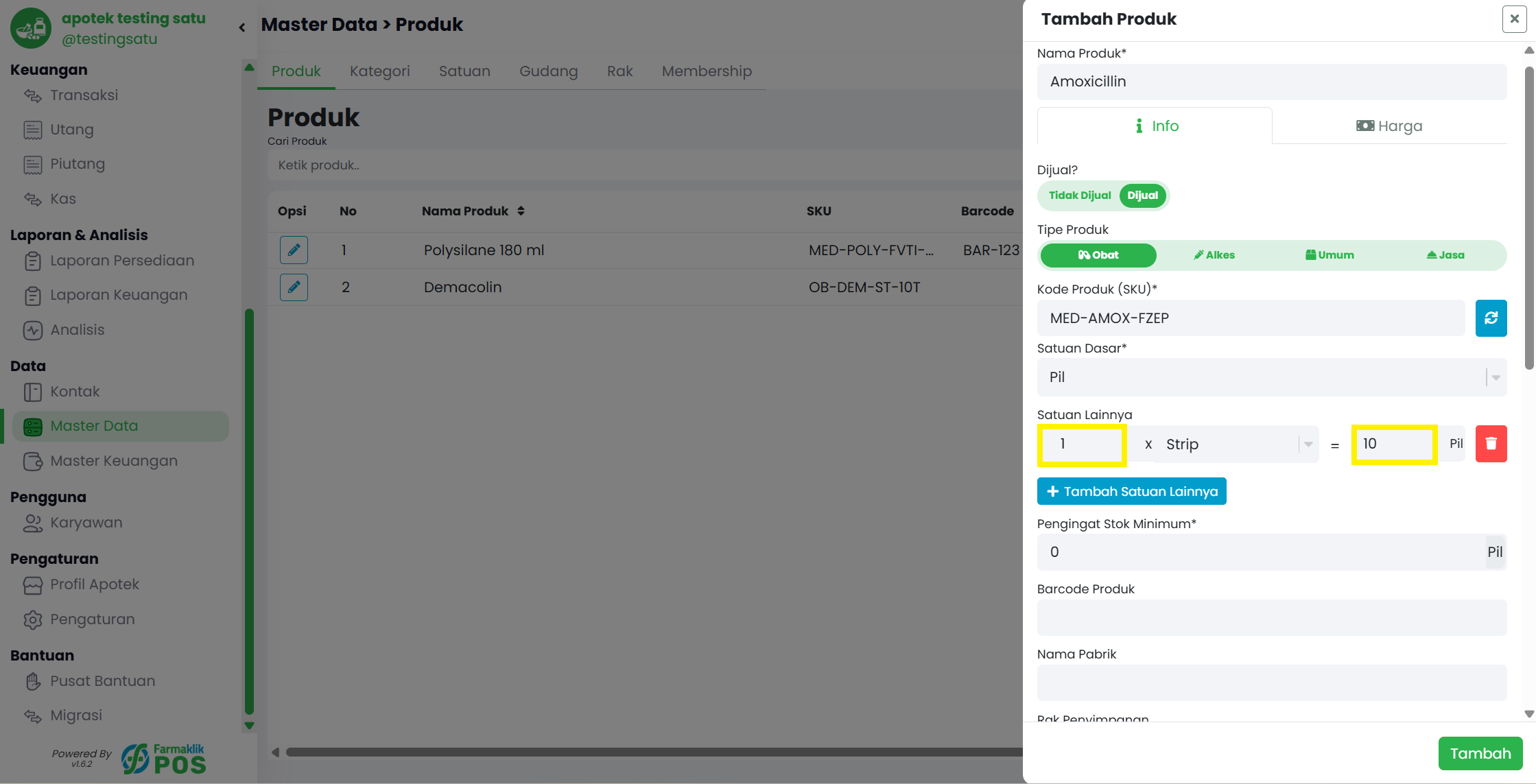
Di sini Anda bisa mengatur persamaan antara satuan tambahan dengan satuan dasar.
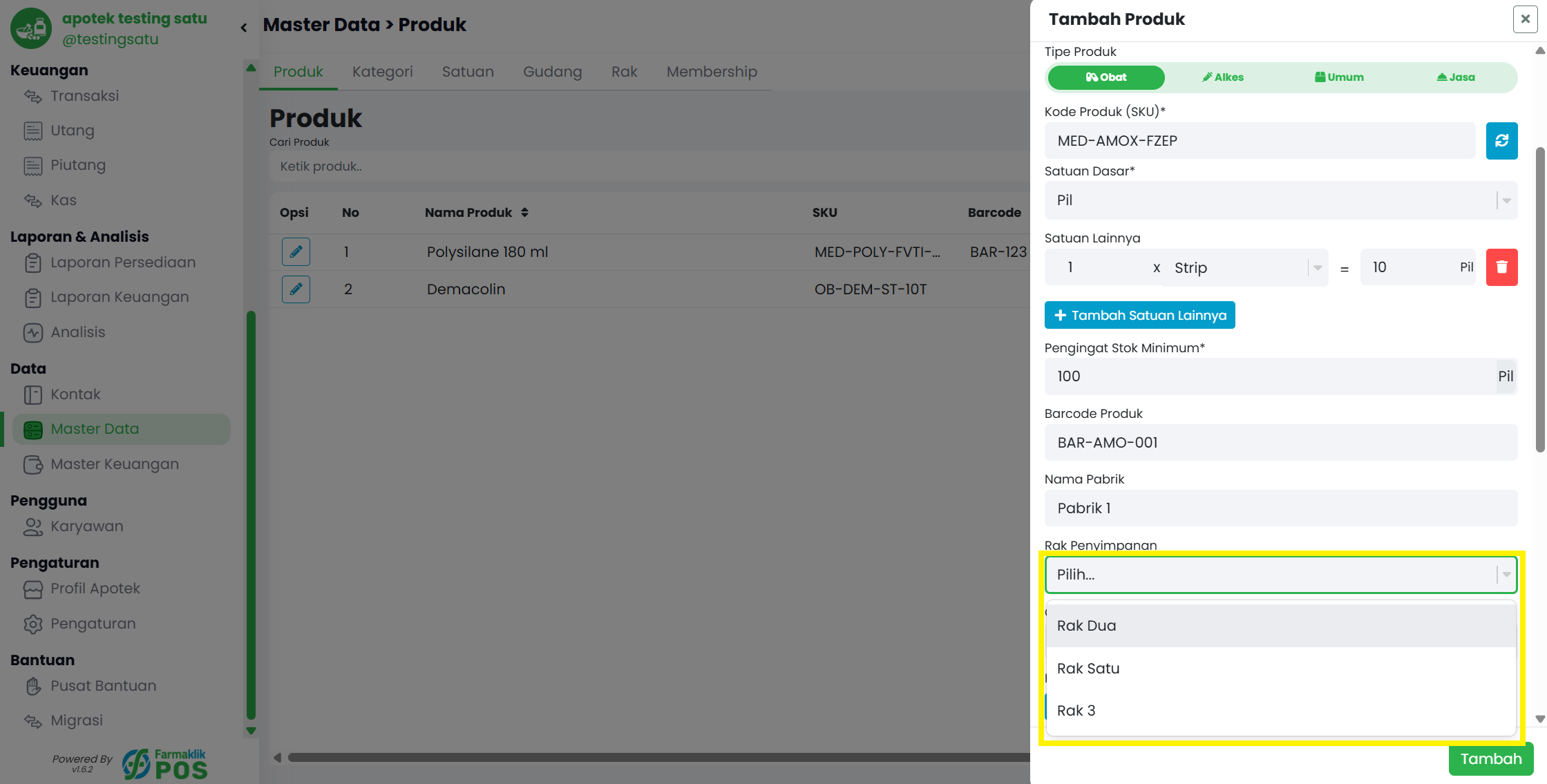
Langkah 4: Pilih Rak Penyimpanan
Pilih lokasi rak penyimpanan dari daftar yang tersedia. Anda bisa mencari rak dengan mengetik namanya di kolom pencarian.
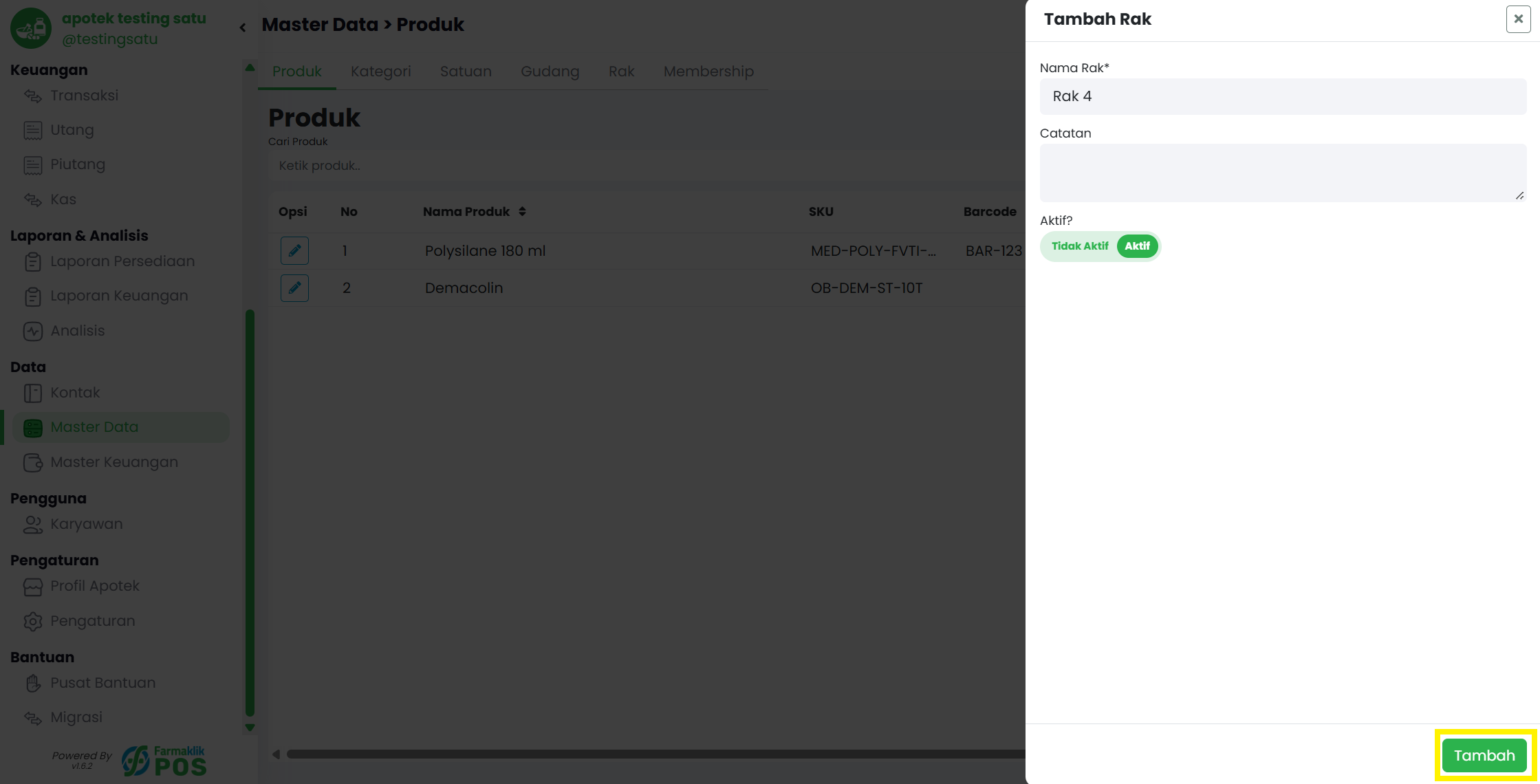
Jika rak yang Anda butuhkan tidak ada saat mencari, klik tombol 'Tambah Rak'.
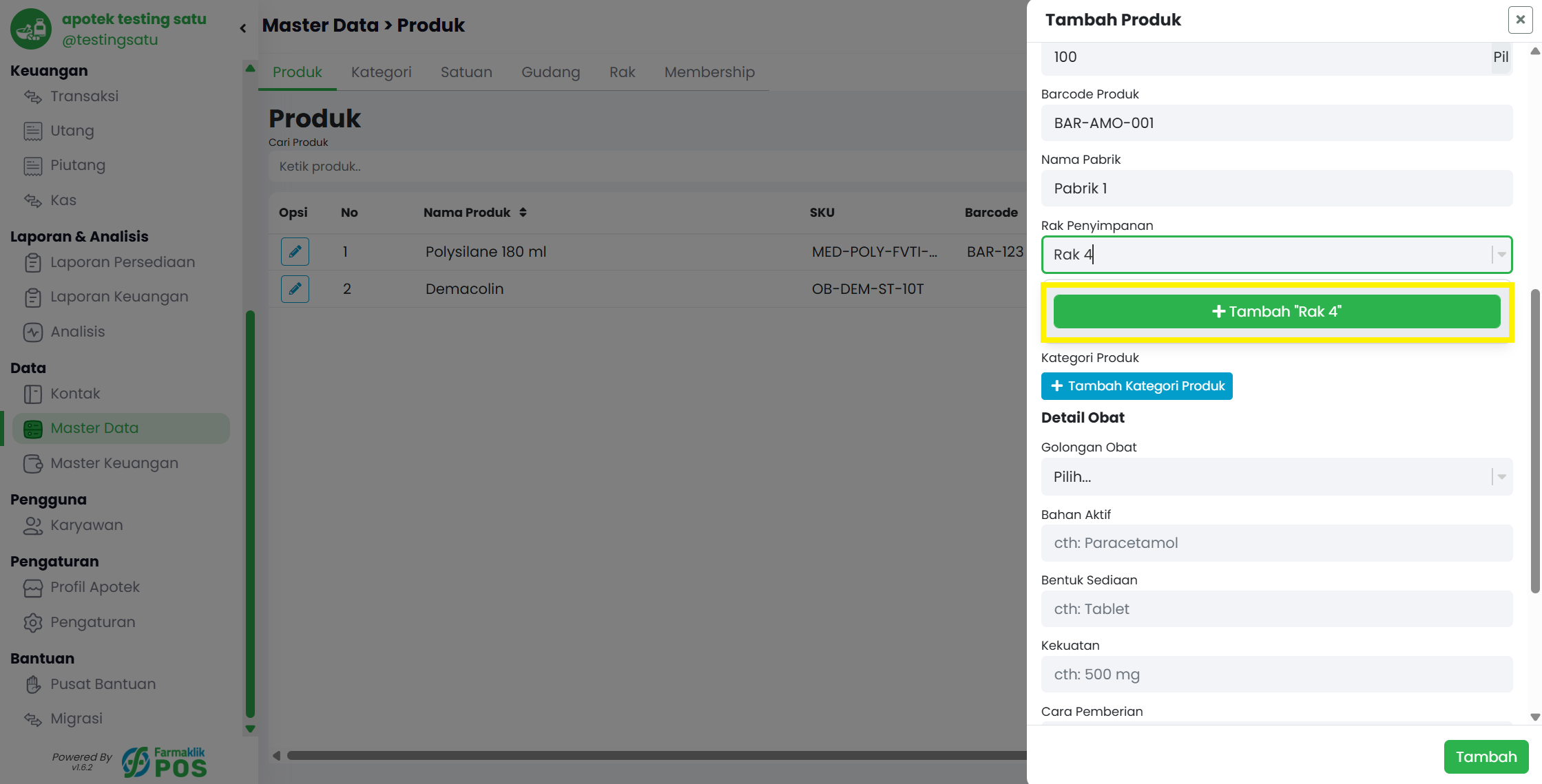
Isi form rak baru yang muncul, pastikan untuk mengaktifkannya, lalu klik 'Tambah'.
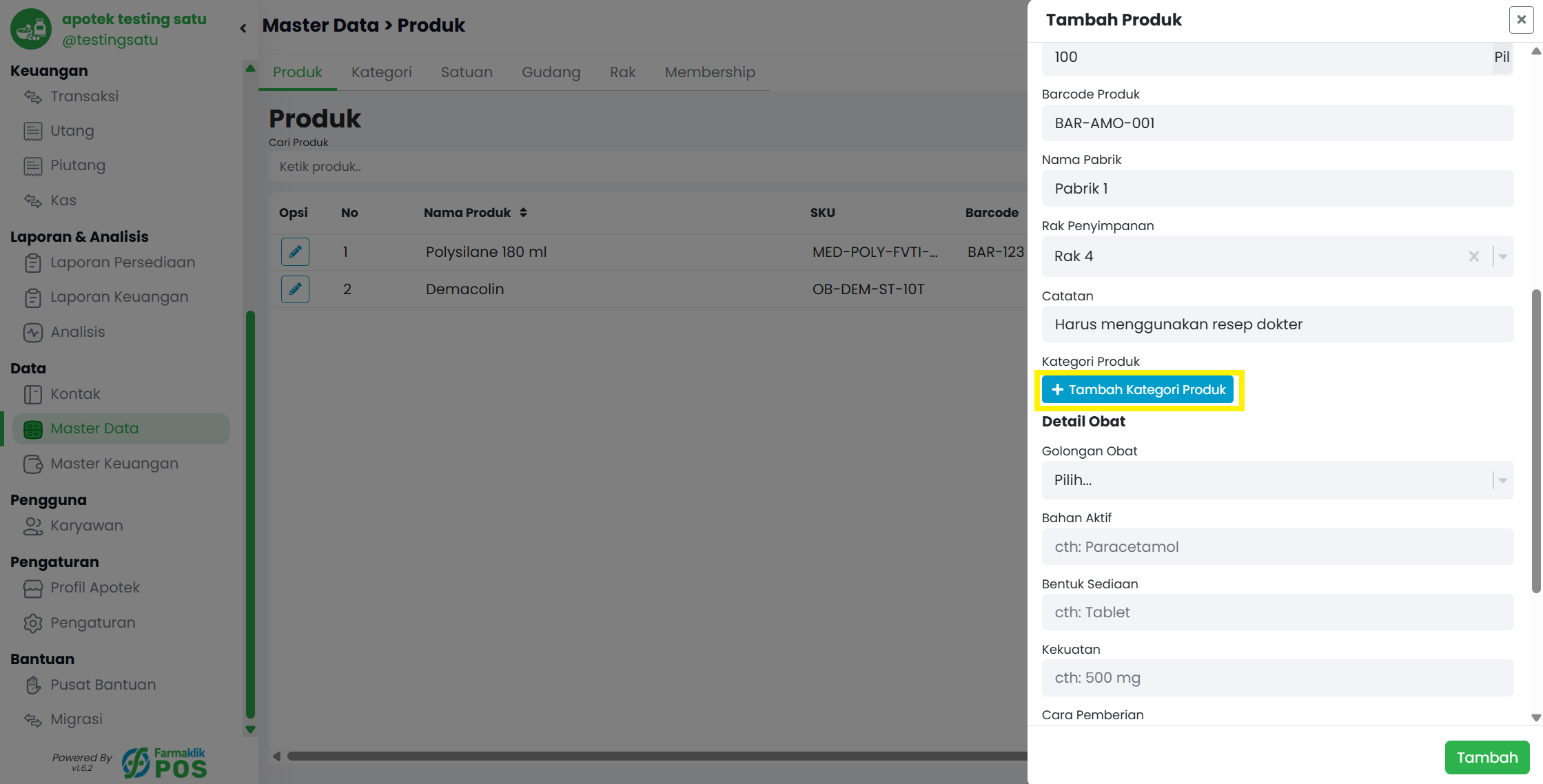
Langkah 5: Tambah Kategori Produk
Untuk menambahkan kategori, klik tombol '+ Tambah Kategori Produk'.
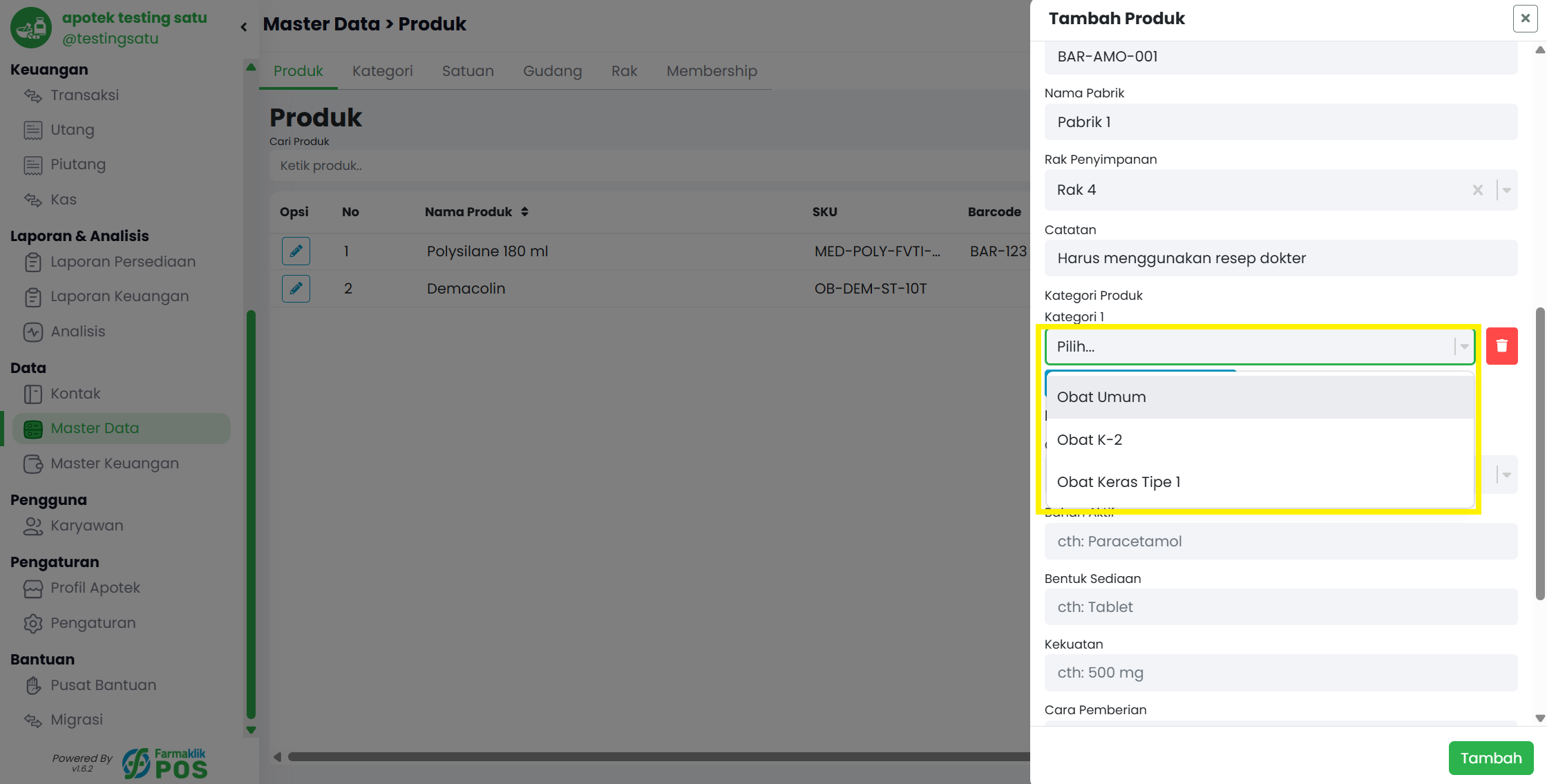
Pilih dari daftar yang tersedia atau cari dengan mengetik nama kategori.
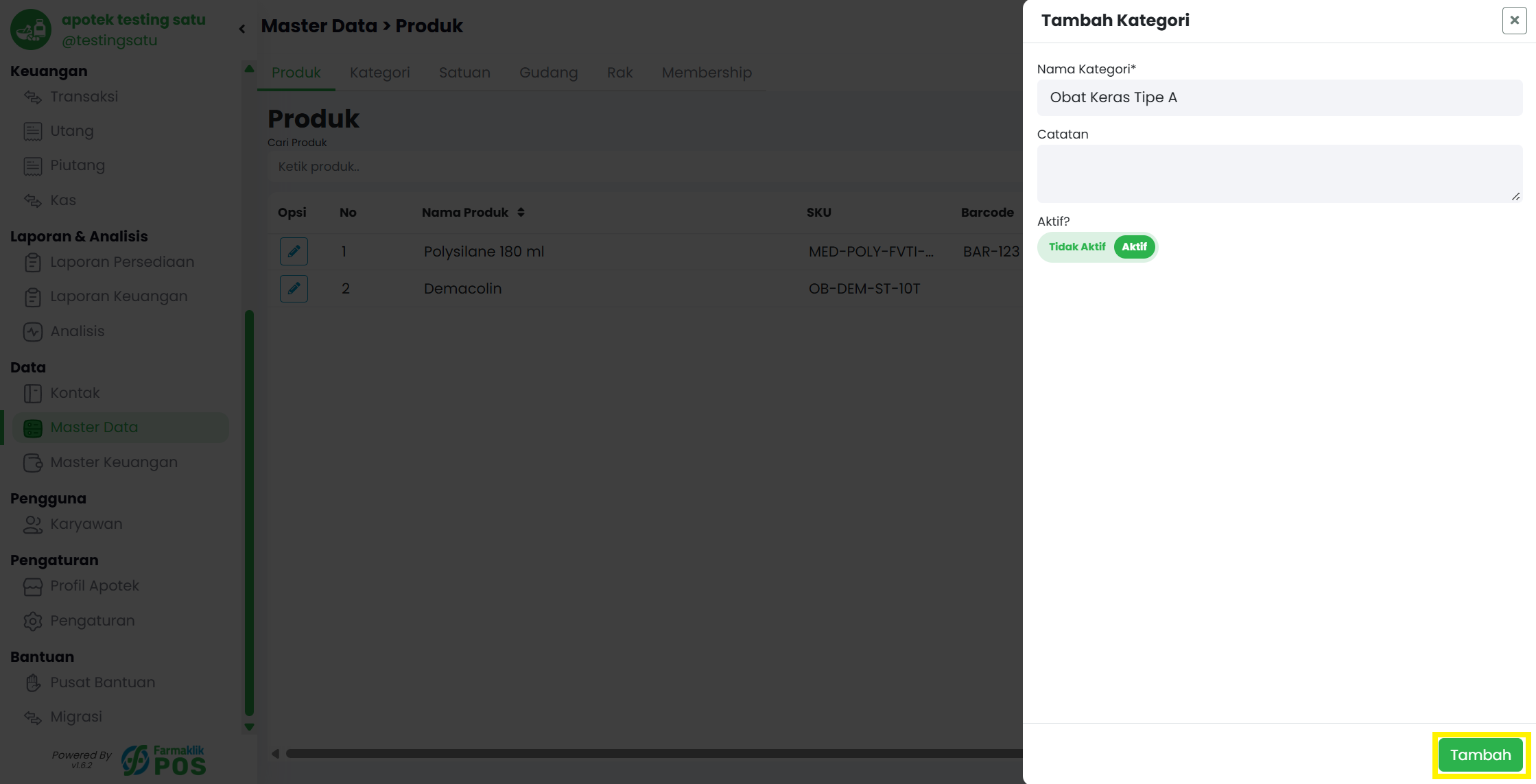
Jika kategori yang Anda butuhkan tidak ada, klik tombol 'Tambah Kategori'.
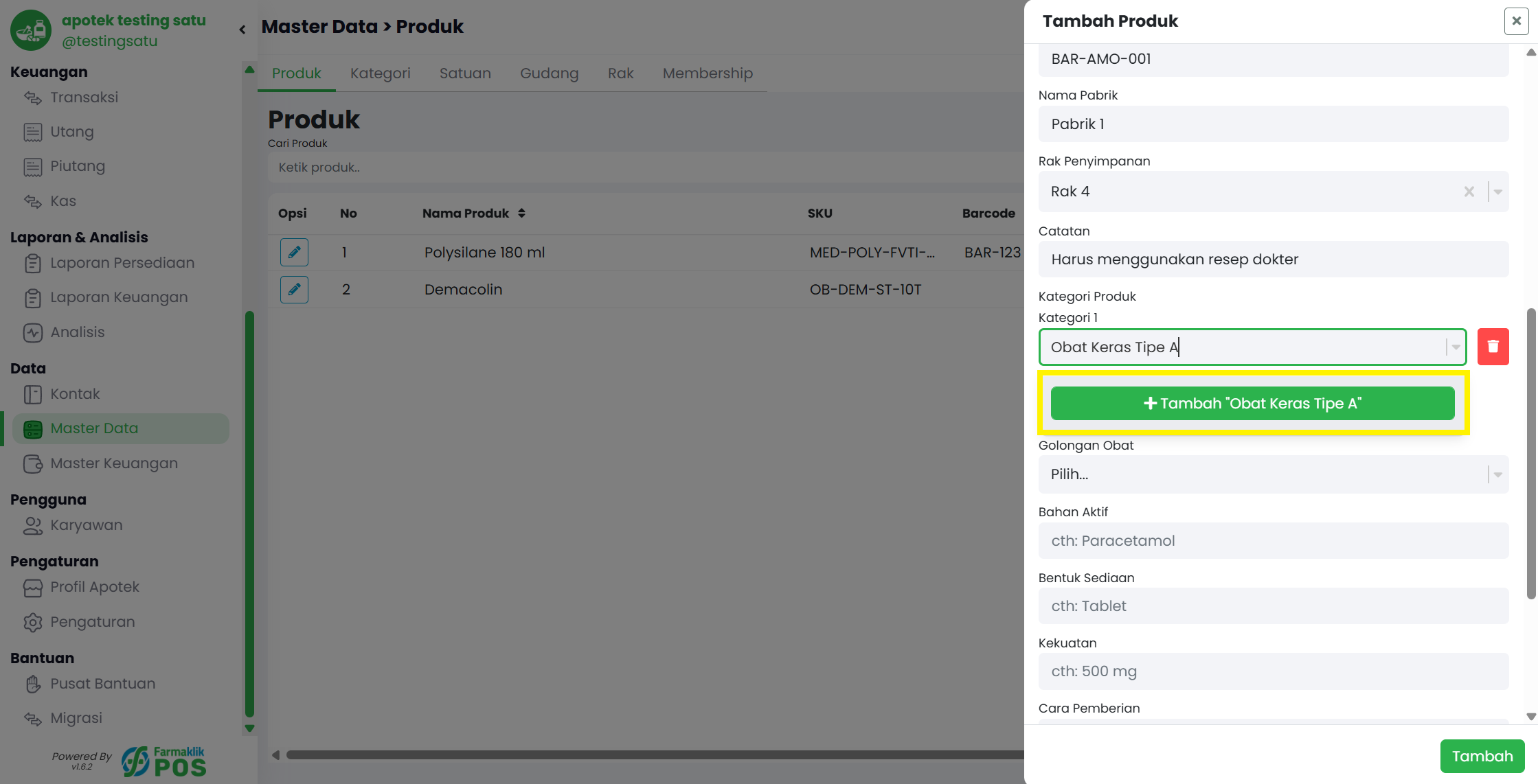
Isi form kategori baru, aktifkan, lalu klik 'Tambah'.
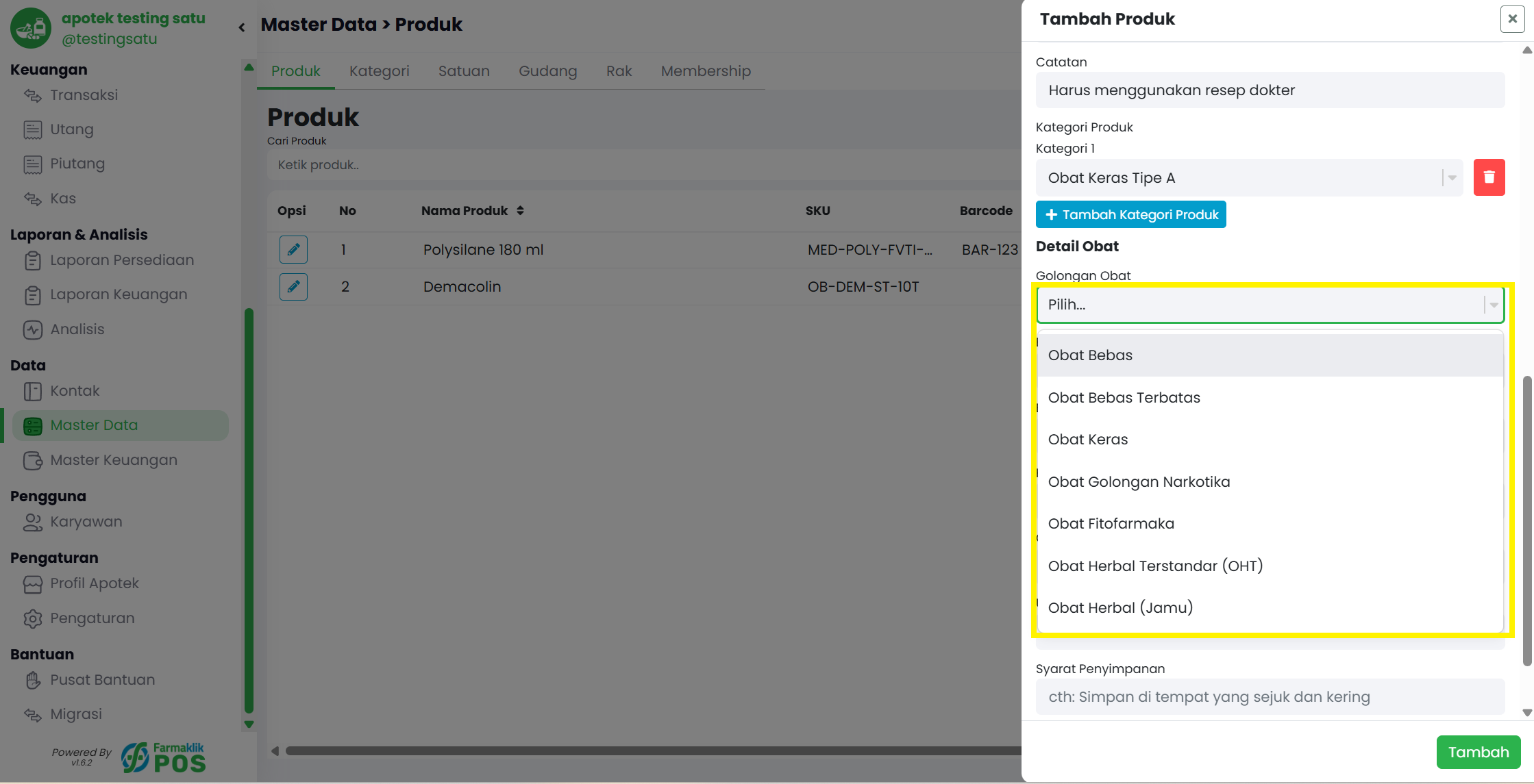
Langkah 6: Pilih Golongan Obat
Pilih salah satu opsi golongan obat yang tersedia.
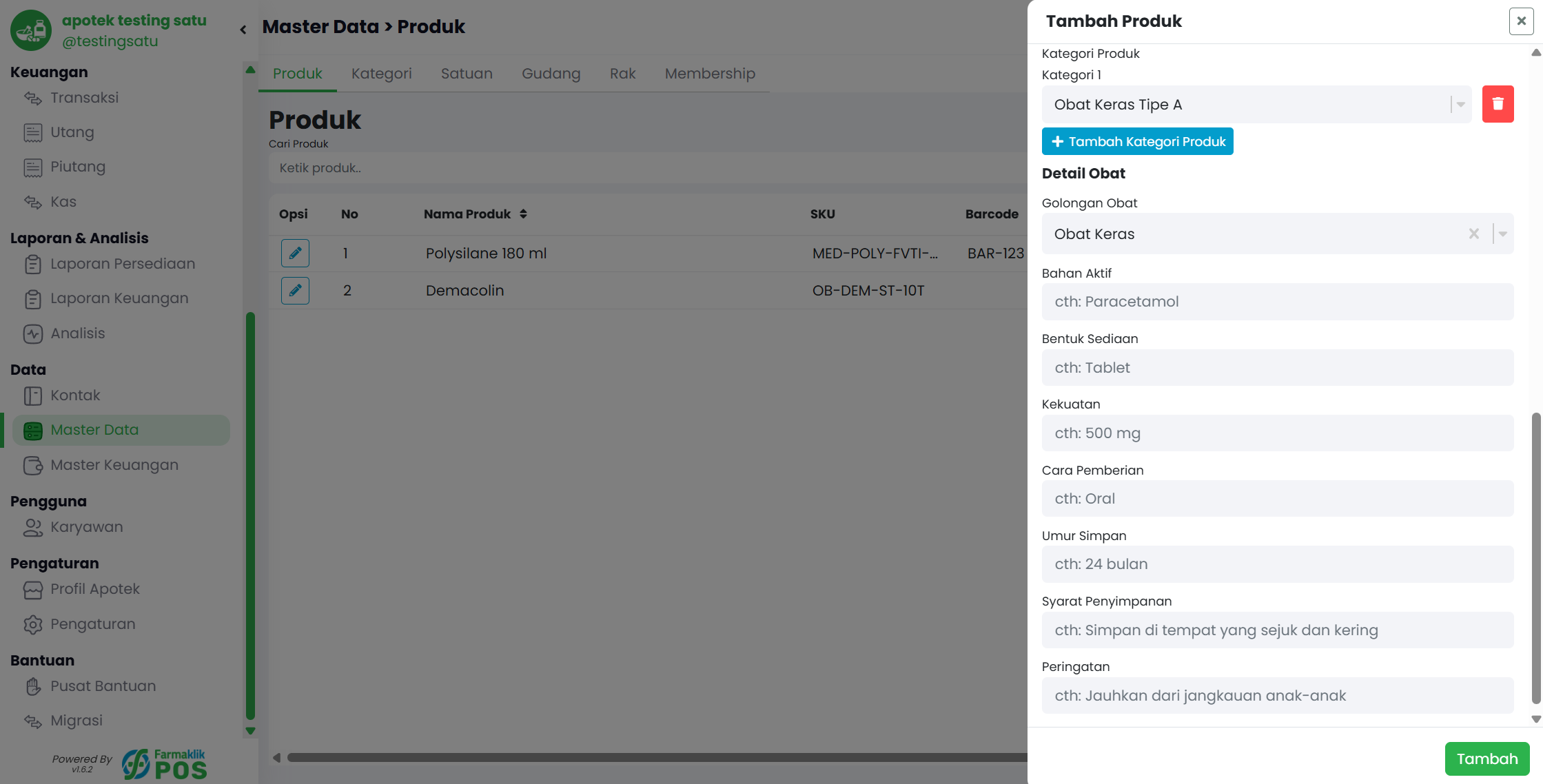
Langkah 7: Isi Detail Tambahan
Isi informasi tambahan produk jika diperlukan, seperti bahan aktif, bentuk sediaan, dan sebagainya.
Langkah 8: Atur Harga Produk
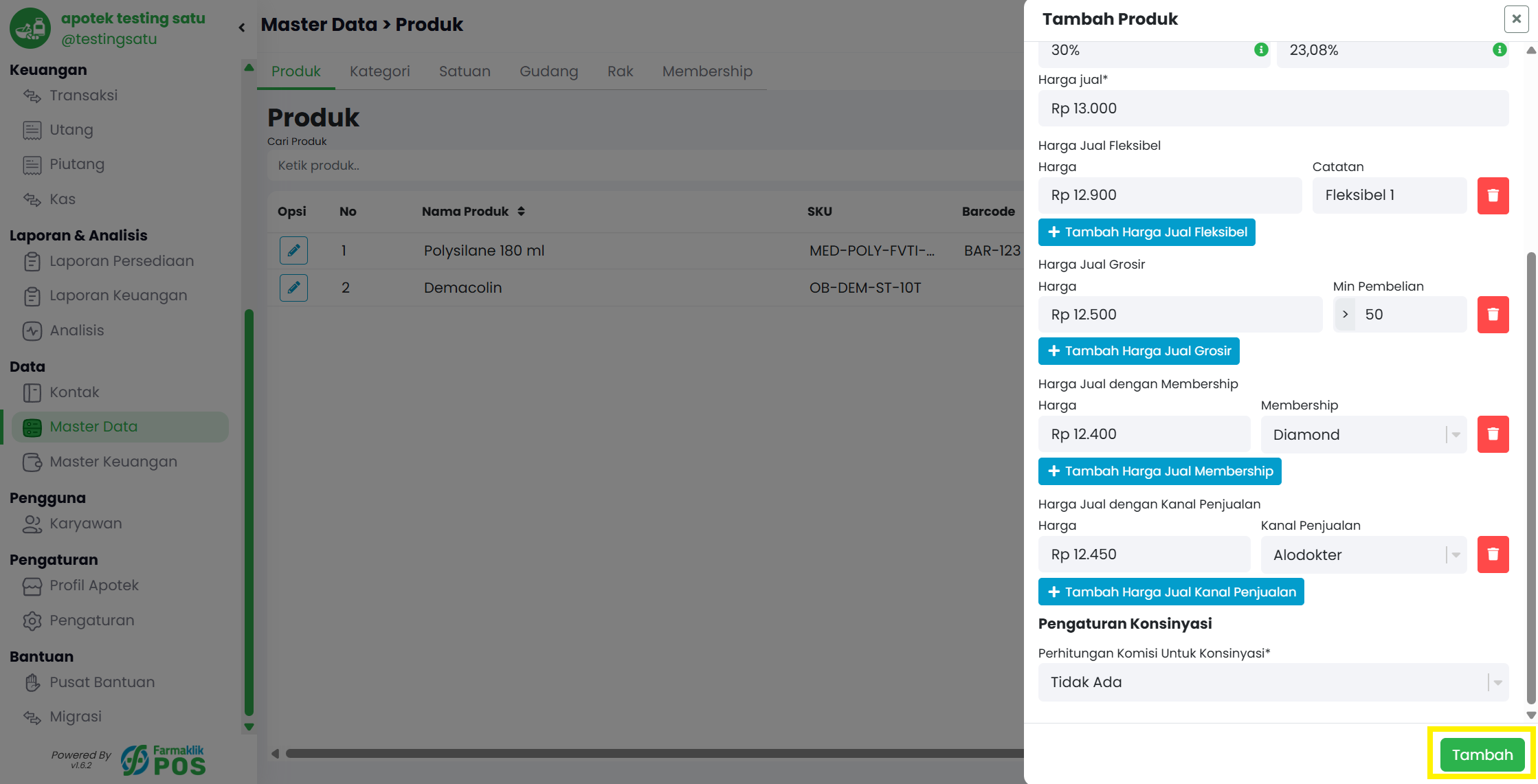
Isi informasi harga produk termasuk harga beli dan harga jual. Untuk menampilkan perhitungan mark-up dan margin, pilih 'Iya' pada opsi yang tersedia.
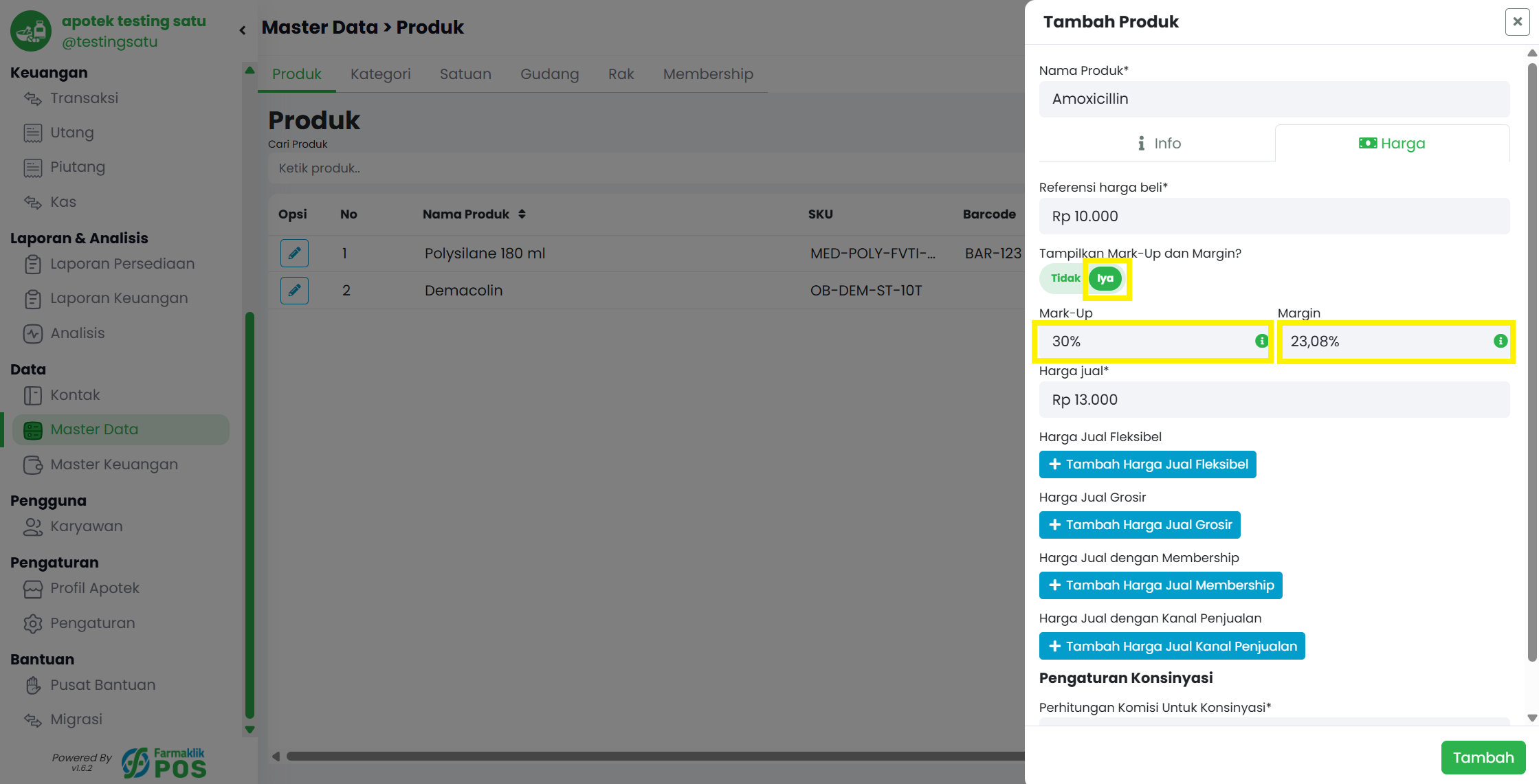
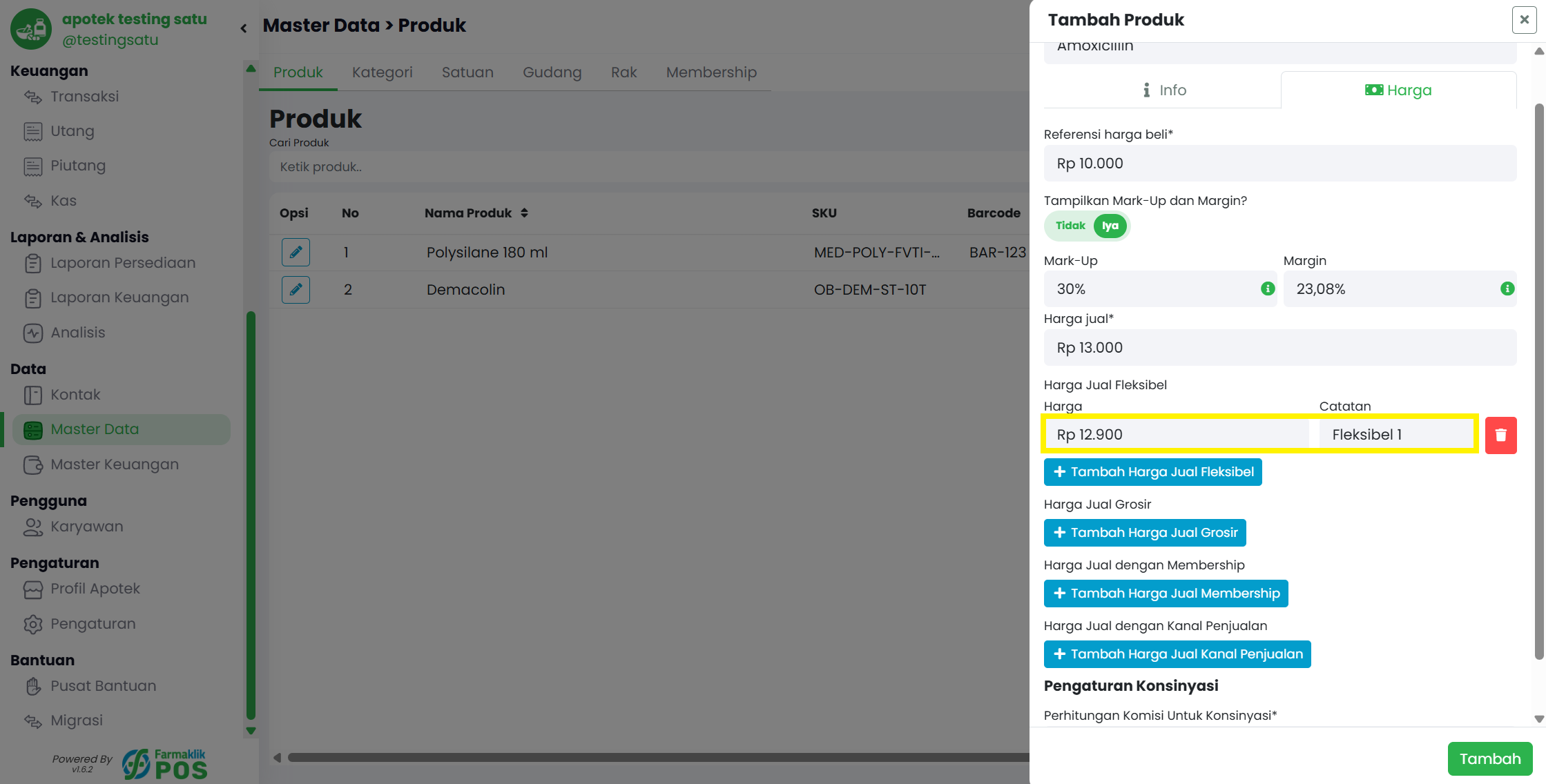
Untuk menambahkan harga fleksibel, klik tombol '+ Tambah Harga Jual Fleksibel'. Isi harga dan catatan jika diperlukan.
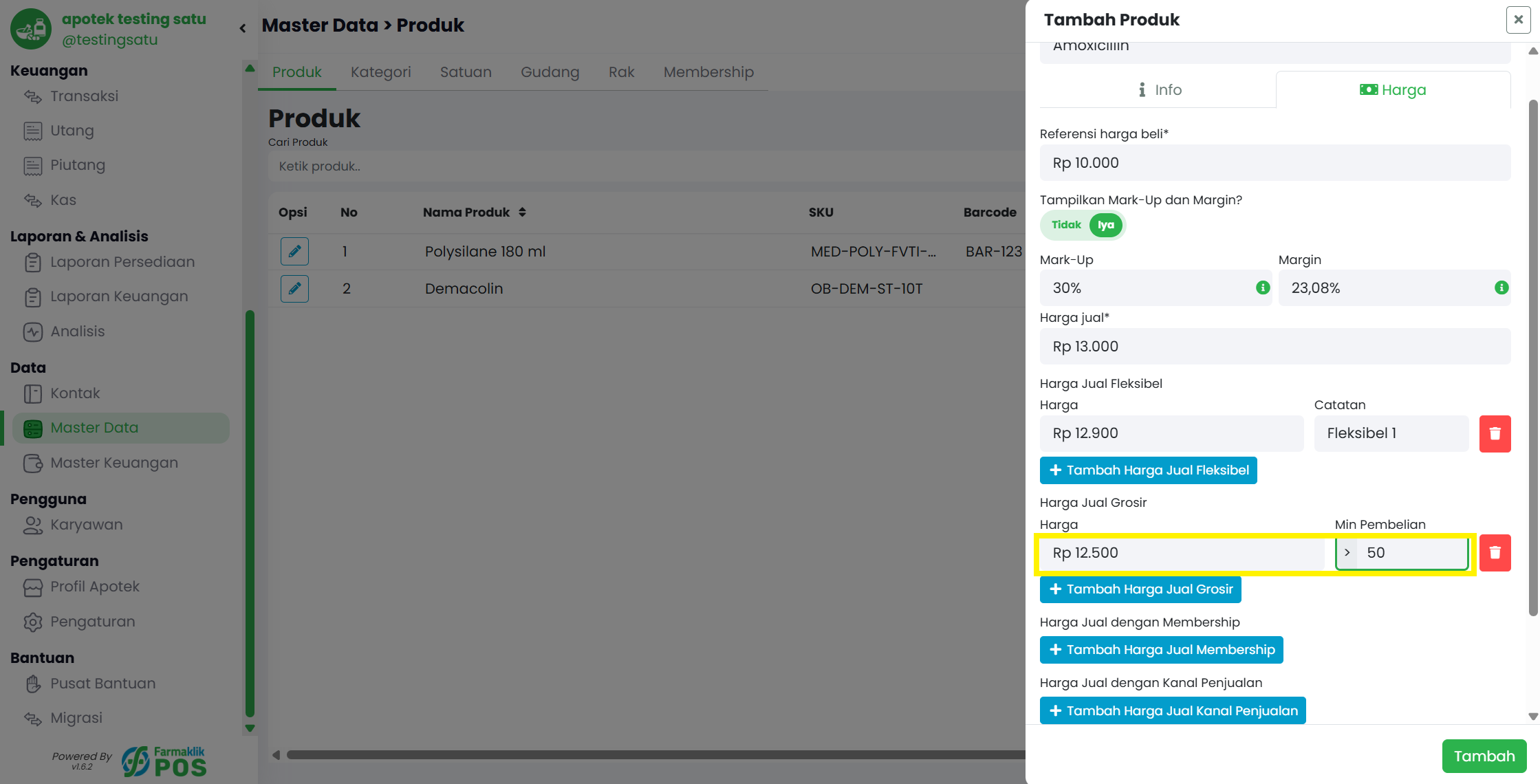
Untuk harga grosir, klik '+ Tambah Harga Jual Grosir'. Isi harga dan minimum pembelian yang berlaku.
Langkah 9: Atur Harga Membership
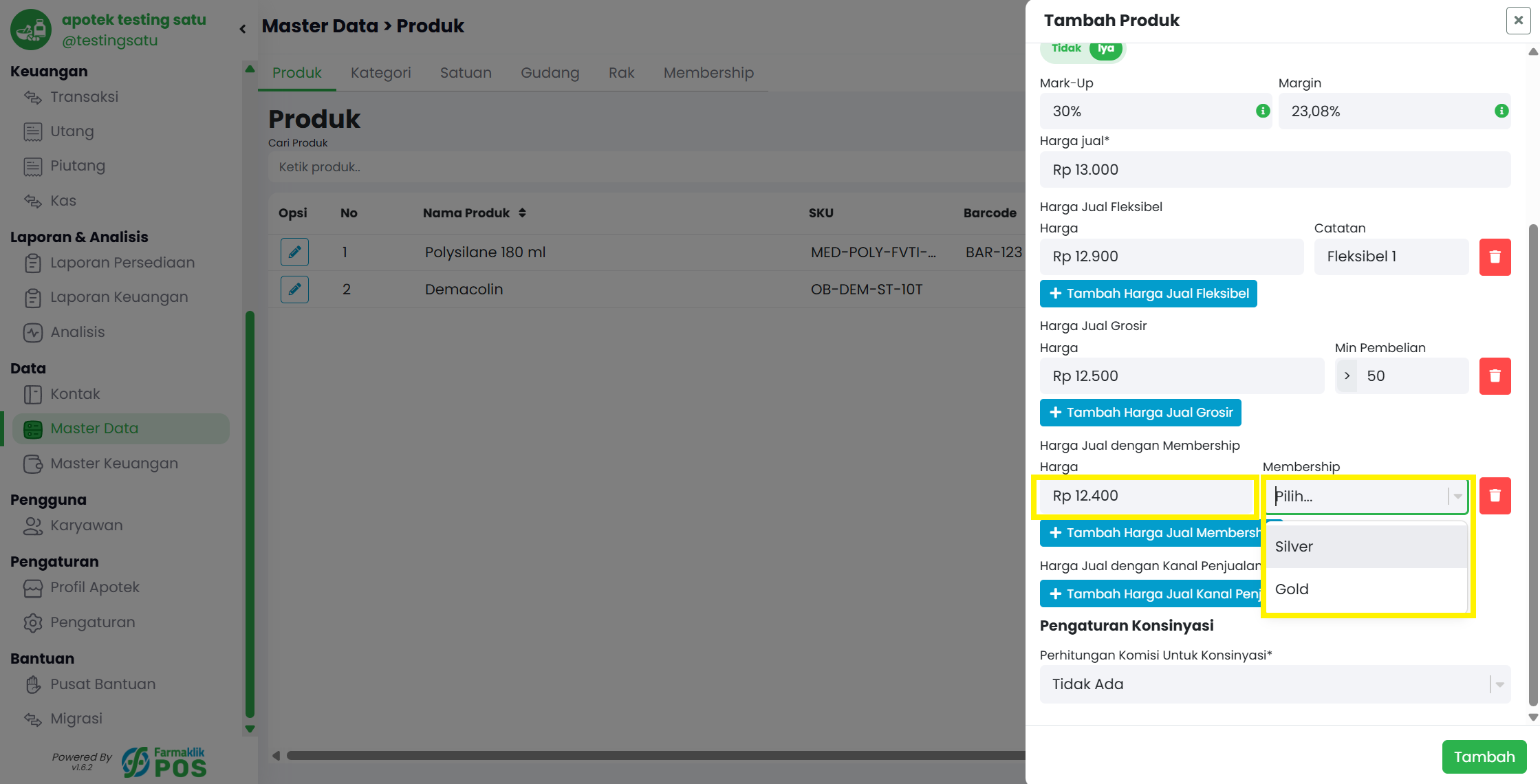
Klik '+ Tambah Harga Jual Membership' untuk menetapkan harga khusus member. Pilih membership yang akan mendapatkan harga ini.
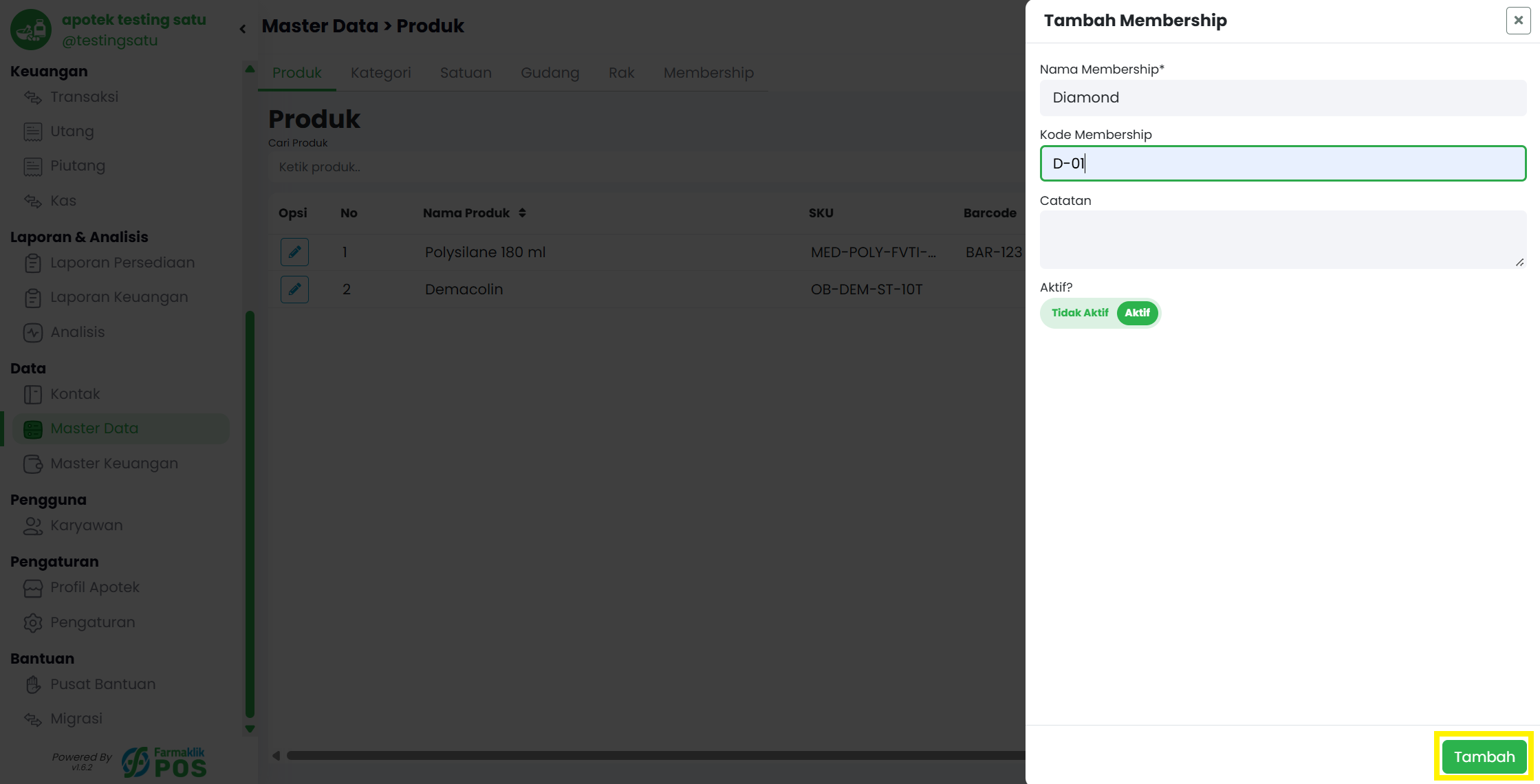
Jika membership tidak tersedia, Anda bisa menambahkan baru dengan klik tombol 'Tambah Membership'.
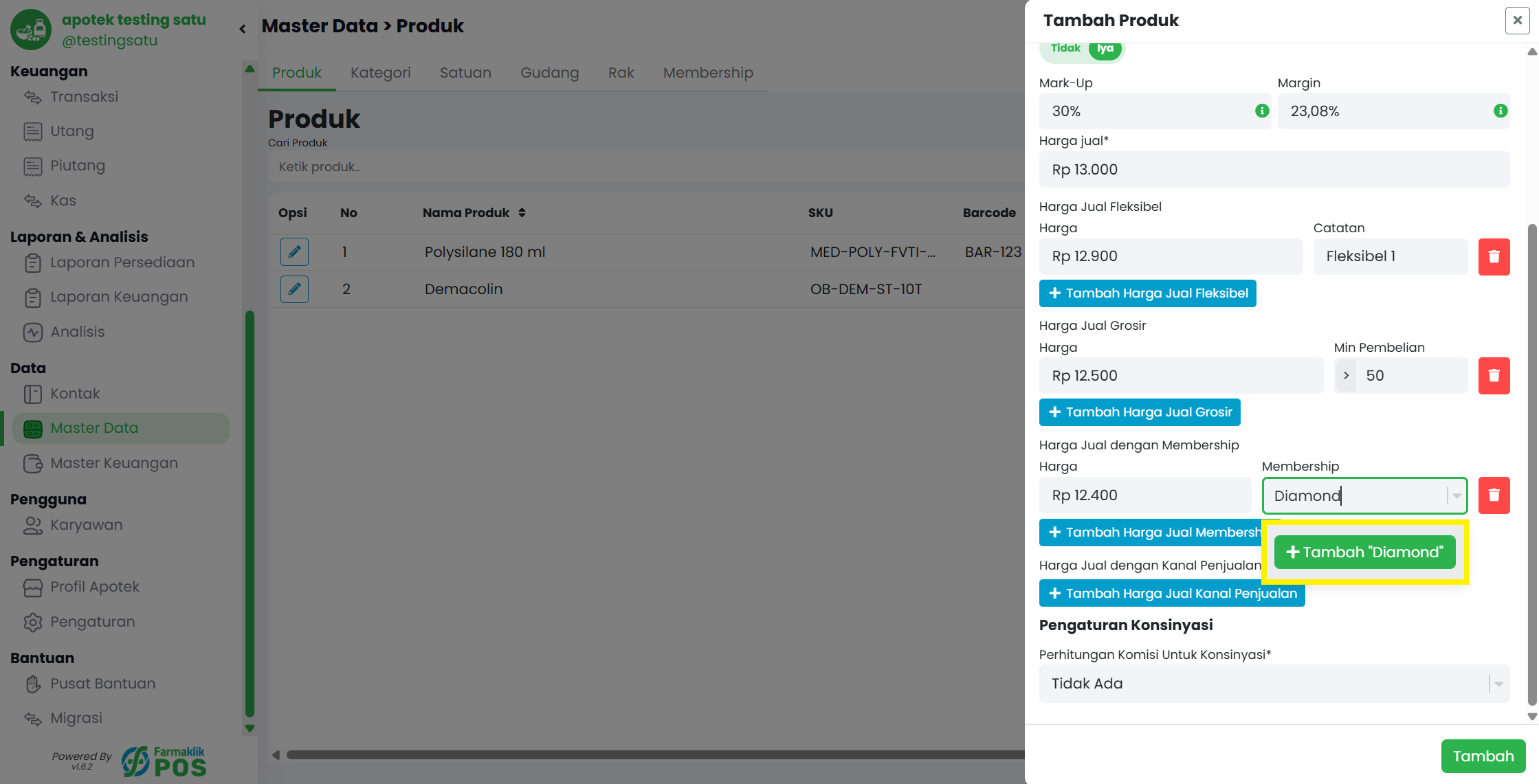
Isi form yang muncul dan klik 'Tambah'.
Langkah 10: Atur Harga Kanal Penjualan
Klik '+ Tambah Harga Jual dengan Kanal Penjualan' untuk menetapkan harga berdasarkan saluran penjualan tertentu (misalnya marketplace atau outlet tertentu).
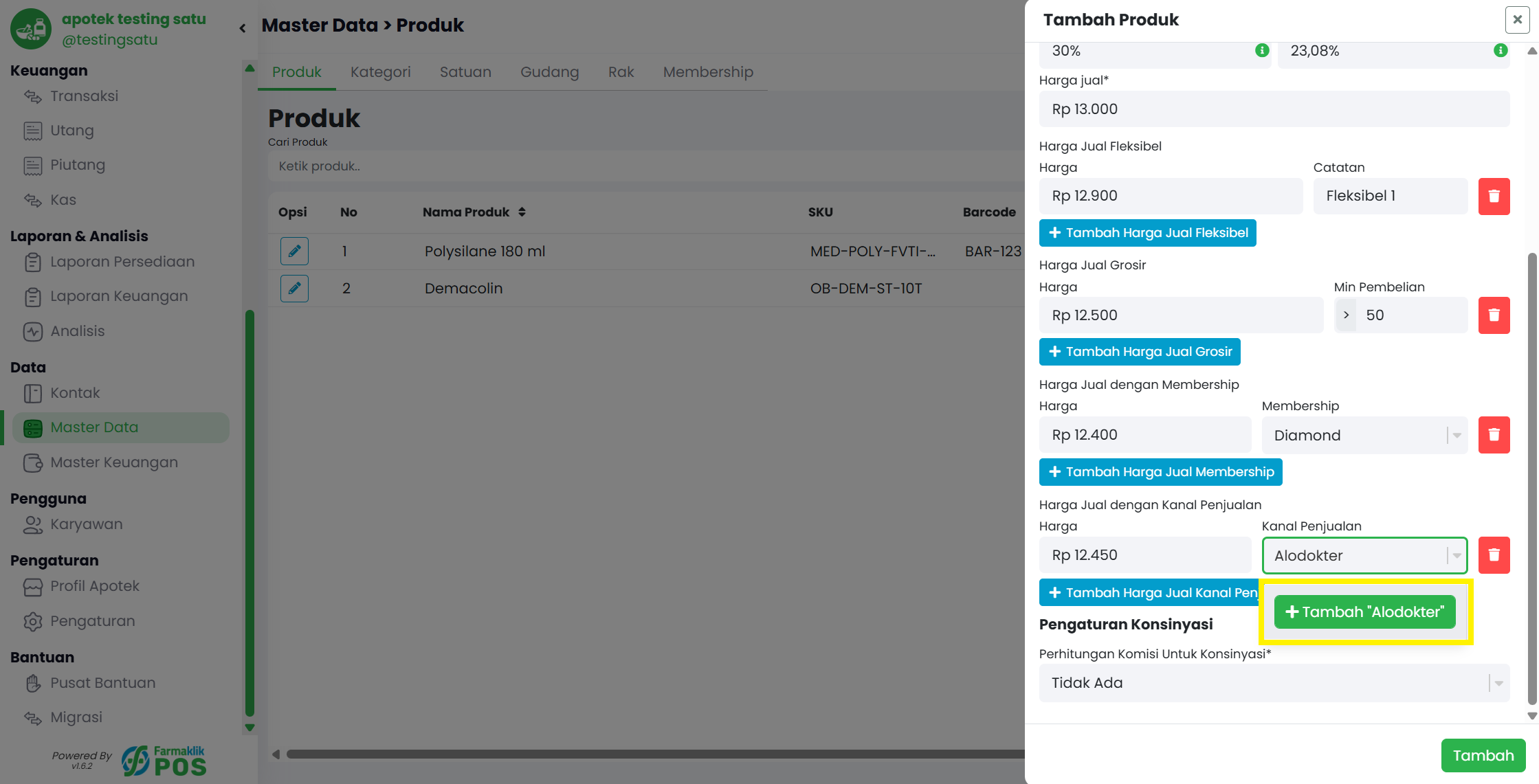
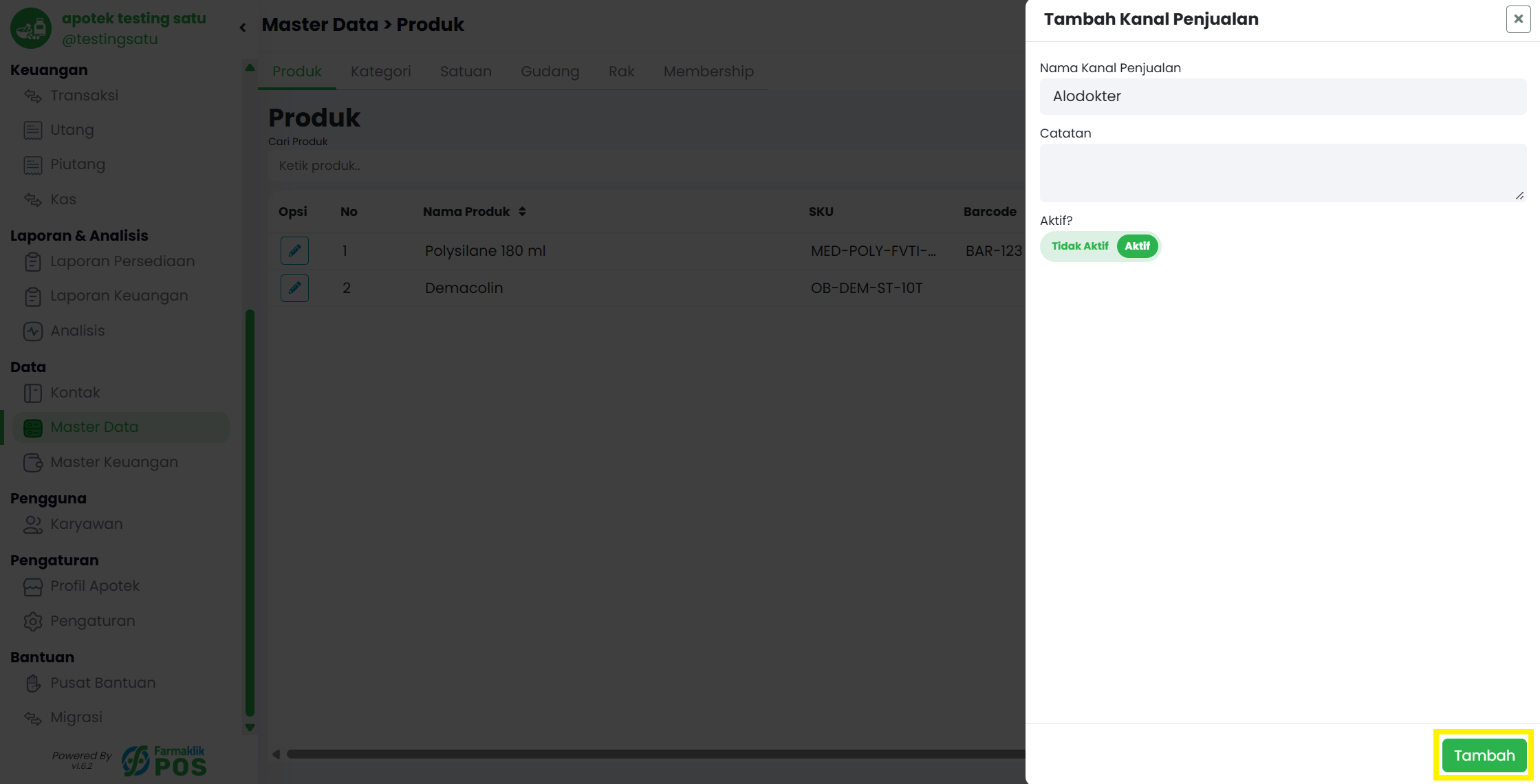
Jika kanal penjualan tidak tersedia, tambahkan baru dengan klik tombol 'Tambah Kanal Penjualan', lalu isi form dan klik 'Tambah'.
Langkah 11: Atur Komisi Konsinyasi
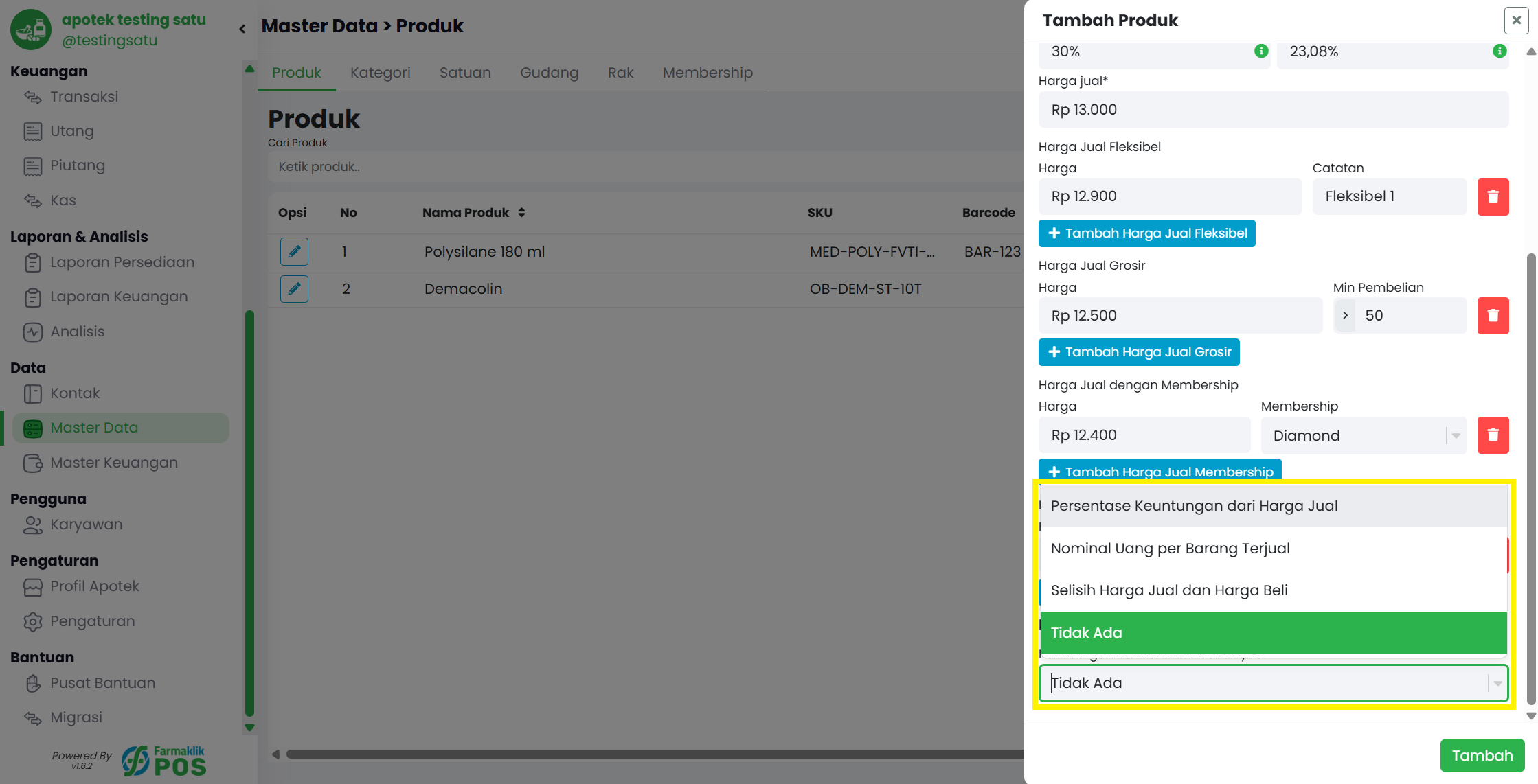
Untuk produk konsinyasi, atur skema perhitungan di pengaturan konsinyasi. Pilih antara persentase keuntungan, nominal per barang, atau selisih harga.
Informasi Skema Komisi Konsinyasi
1. Berdasarkan Persentase dari Harga Jual
Komisi dihitung berdasarkan persentase tertentu dari harga jual produk.
Contoh:
Komisi dihitung berdasarkan persentase tertentu dari harga jual produk.
Contoh:
- Harga jual: Rp1.000
- Persentase komisi: 5%
- Komisi yang diterima: Rp50
2. Berdasarkan Nominal Tetap
Komisi ditentukan dalam nominal rupiah yang tetap untuk setiap produk yang terjual.
Contoh:
Komisi ditentukan dalam nominal rupiah yang tetap untuk setiap produk yang terjual.
Contoh:
- Harga jual: Rp1.000
- Komisi per produk: Rp100
- Komisi yang diterima: Rp100
3. Berdasarkan Selisih Harga Jual dan Harga Konsinyasi
Komisi dihitung dari selisih antara harga jual produk dan harga konsinyasi (harga modal saat barang diterima).
Contoh:
Komisi dihitung dari selisih antara harga jual produk dan harga konsinyasi (harga modal saat barang diterima).
Contoh:
- Harga jual: Rp1.000
- Harga konsinyasi/modal: Rp800
- Komisi yang diterima: Rp200
4. Tanpa Komisi
Tidak ada komisi yang diberikan kepada pihak penerima konsinyasi.
Tidak ada komisi yang diberikan kepada pihak penerima konsinyasi.
Catatan:
Pastikan metode komisi yang dipilih telah disepakati antara pemilik barang (supplier) dan penerima konsinyasi sebelum transaksi dilakukan.
Pastikan metode komisi yang dipilih telah disepakati antara pemilik barang (supplier) dan penerima konsinyasi sebelum transaksi dilakukan.
Langkah 12: Simpan Produk
Setelah semua informasi diisi, klik tombol 'Tambah' untuk menyimpan produk baru.
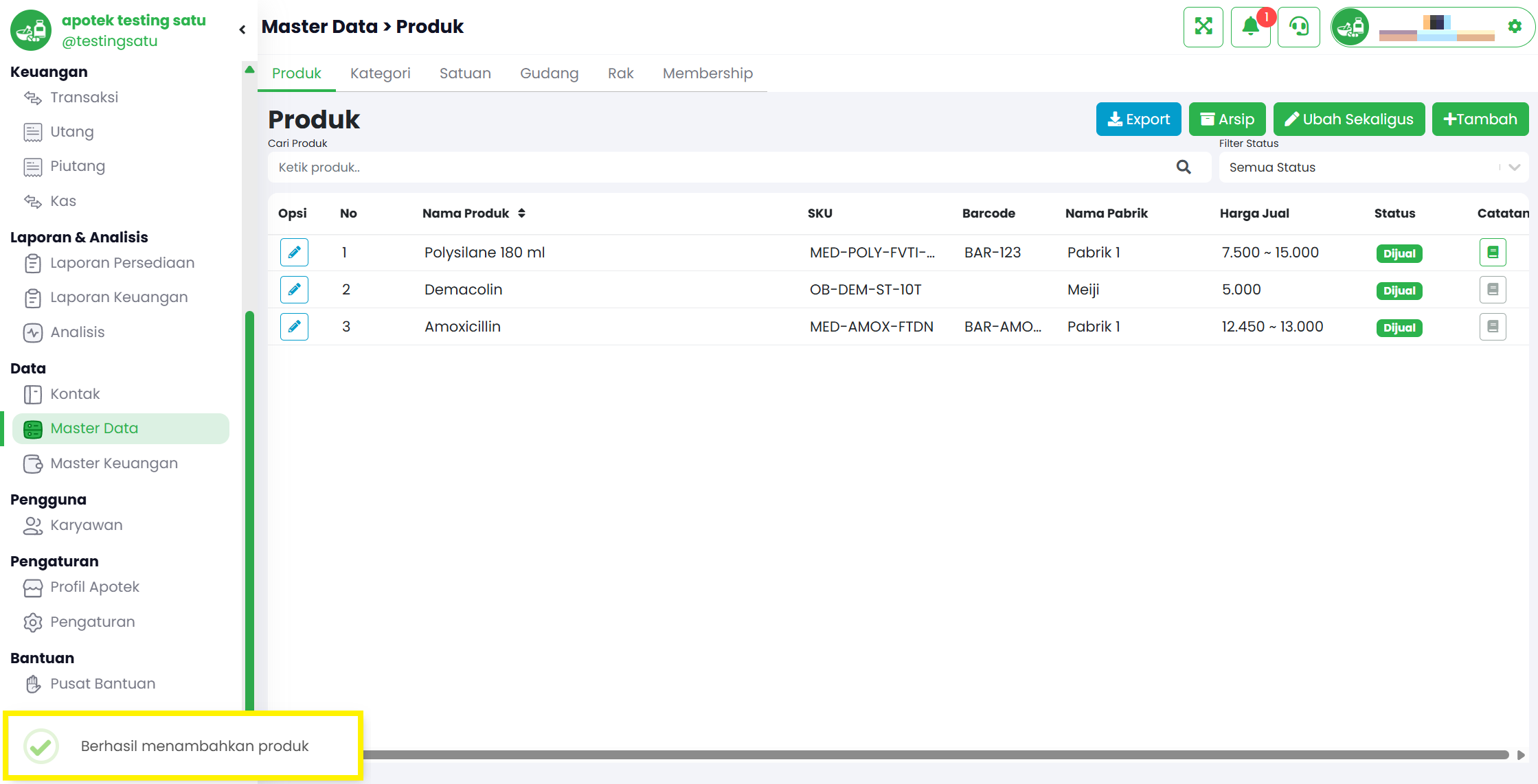
Langkah 13: Berhasil Menambahkan Produk
Notifikasi akan muncul jika proses berhasil. Dan produk akan muncul di tabel.